Ustawienia i konto
Czego się nauczysz: jak zmienić język i motyw, zmienić hasło, wylogować się i przełączyć przestrzeń roboczą.
Czas: 3 minuty Poziom: podstawowy
Ustawienia witryny
Dział zatytułowany „Ustawienia witryny”Kliknij ikonę koła zębatego na pasku górnym. Otworzy się panel Ustawienia witryny.
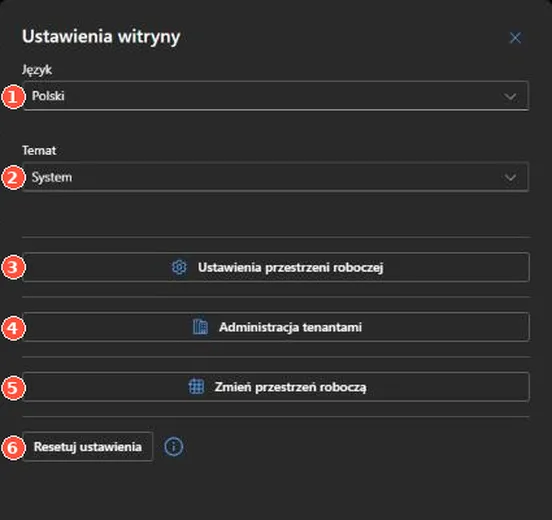
| # | Element | Do czego służy |
|---|---|---|
| 1 | Język | Język interfejsu |
| 2 | Temat | Jasny lub ciemny wygląd |
| 3 | Ustawienia przestrzeni roboczej | Konfiguracja przestrzeni. Widoczne tylko z uprawnieniem Pozwalaj zarządzać Przestrzenią roboczą. |
| 4 | Administracja tenantami | Zarządzanie klientami (tenantami). Widoczne tylko dla administratorów tenantów. |
| 5 | Zmień przestrzeń roboczą | Przejście do innej przestrzeni roboczej |
| 6 | Resetuj ustawienia | Przywrócenie domyślnego motywu i wyczyszczenie pamięci podręcznej aplikacji |
Zmiany języka i motywu działają od razu. Panel zamkniesz przyciskiem Zamknij albo ×.
Zmień język
Dział zatytułowany „Zmień język”- Otwórz Ustawienia witryny.
- Na liście Język wybierz: angielski, polski, czeski, rumuński, słowacki lub grecki.
Interfejs od razu przełączy się na wybrany język. Ustawienie jest zapisane w przeglądarce, więc na innym komputerze wybierzesz je ponownie.
Zmień motyw
Dział zatytułowany „Zmień motyw”- Otwórz Ustawienia witryny.
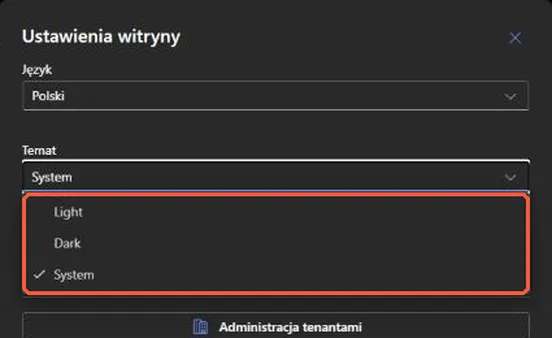
- Na liście Temat wybierz:
- Light: jasny wygląd,
- Dark: ciemny wygląd,
- System: taki jak w ustawieniach systemu operacyjnego (domyślnie).
Resetuj ustawienia
Dział zatytułowany „Resetuj ustawienia”Resetuj ustawienia przywraca motyw System i czyści pamięć podręczną aplikacji w przeglądarce. Użyj tej opcji, gdy Pulse wyświetla się nieprawidłowo po aktualizacji. Ikona ⓘ obok przycisku pokazuje szczegóły.
Zmień hasło i wyloguj się
Dział zatytułowany „Zmień hasło i wyloguj się”Kliknij swoje inicjały w prawym górnym rogu. Panel profilu pokazuje bieżącą przestrzeń roboczą, imię i nazwisko oraz e-mail.
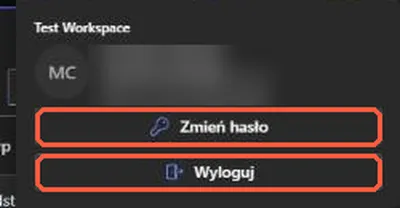
- Zmień hasło: przenosi na stronę zmiany hasła. Po zmianie hasła zostaniesz wylogowany i zalogujesz się już nowym hasłem.
- Wyloguj: kończy sesję w Pulse.
Konto logujące się przez katalog firmy (np. Microsoft Entra ID) zmienia hasło w katalogu firmy, nie w Pulse.
Zmień przestrzeń roboczą
Dział zatytułowany „Zmień przestrzeń roboczą”Przestrzeń robocza (workspace) to osobne środowisko z własnymi danymi, rolami i ustawieniami. Bieżącą przestrzeń widać na pasku górnym, obok dzwonka.
- Otwórz Ustawienia witryny i kliknij Zmień przestrzeń roboczą.
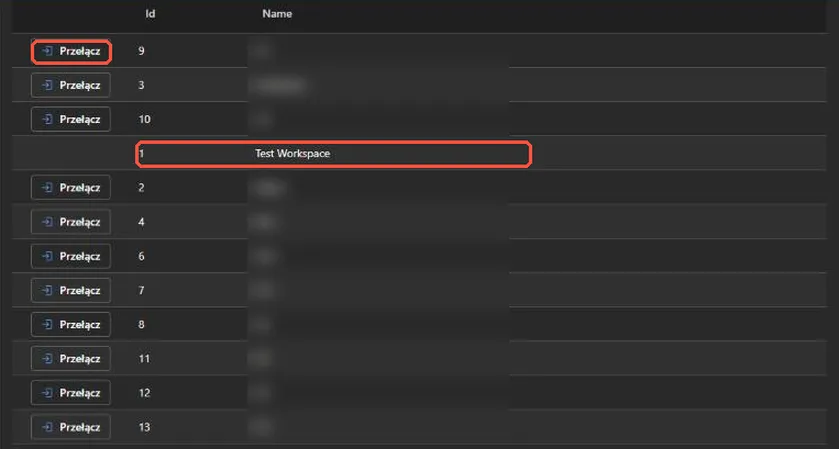
- Lista pokazuje przestrzenie, do których masz dostęp. Przy bieżącej nie ma przycisku.
- Kliknij Przełącz przy wybranej przestrzeni i potwierdź. Okno potwierdzenia jest obecnie po angielsku („Are you sure you want to switch?”).
Pulse przeładuje aplikację w nowej przestrzeni. Mogą się zmienić:
- dane widoczne na listach,
- Twoje role i uprawnienia, a więc i pozycje menu,
- oddziały, do których masz dostęp,
- zapisane widoki list.
Najczęstsze problemy
Dział zatytułowany „Najczęstsze problemy”| Problem | Rozwiązanie |
|---|---|
| Interfejs jest w złym języku | Zmień Język w Ustawieniach witryny. Ustawienie dotyczy tylko tej przeglądarki. |
| Nie widzę Ustawień przestrzeni roboczej | Nie masz uprawnienia Pozwalaj zarządzać Przestrzenią roboczą. |
| Na liście przestrzeni nie ma tej, której potrzebuję | Nie masz w niej konta. Poproś administratora tej przestrzeni o zaproszenie. |
| Po przełączeniu przestrzeni brakuje ekranów w menu | W nowej przestrzeni masz inne role. Poproś jej administratora o uprawnienia. |
| Pulse wygląda dziwnie po aktualizacji | Kliknij Resetuj ustawienia, a potem odśwież stronę. |
Powiązane: Nawigacja, Praca z listami, Bezpieczeństwo