Cenniki
Czego się nauczysz: jak utworzyć cennik sprzedażowy, wpisać ceny usług i ustalić, który cennik obowiązuje w danym okresie.
Poziom: zaawansowany
Cennik nie definiuje usług. Pokazuje usługi, strefy, przedziały wagowe i odległościowe oraz usługi dodatkowe z katalogu produktów i pozwala wpisać dla nich ceny. Jeśli czegoś brakuje w cenniku, najpierw sprawdź katalog produktów.
Uprawnienie: Pozwalaj zarządzać Cennikami.
Ekran Cenniki
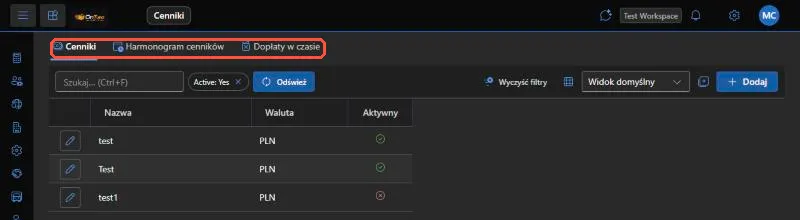
Dział zatytułowany „Ekran Cenniki”Wybierz ☰ → Dane podstawowe → Cenniki. Ekran ma trzy zakładki:
| Zakładka | Do czego służy |
|---|---|
| Cenniki | Lista cenników z walutą i aktywnością (domyślnie tylko aktywne) |
| Harmonogram cenników | Który cennik obowiązuje w całej przestrzeni w danym okresie |
| Dopłaty w czasie | Stawki usług dodatkowych (np. dopłat) zmieniające się w czasie: typ usługi, grupa serwisów, serwis, okres i stawka |
Utwórz cennik
Dział zatytułowany „Utwórz cennik”- Na zakładce Cenniki kliknij Dodaj.
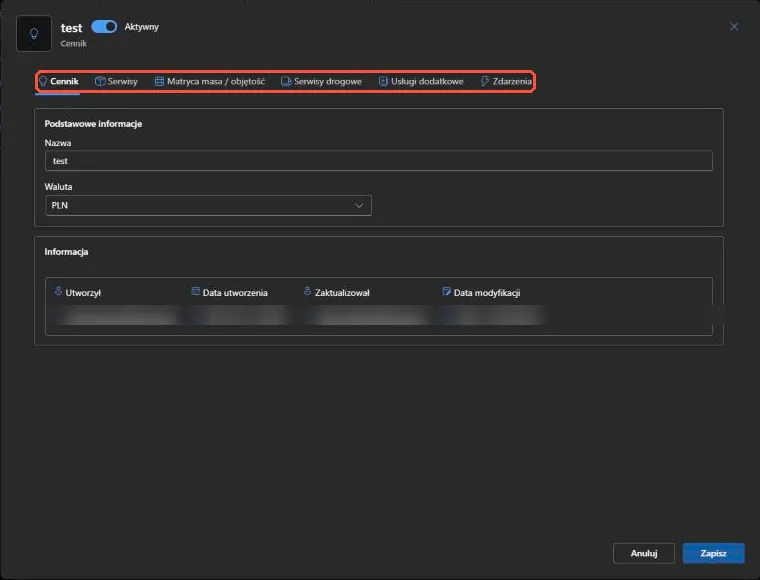
- Wpisz Nazwę (wymagana, do 200 znaków) i wybierz Walutę (domyślnie PLN). Przełącznik Aktywny w nagłówku jest domyślnie włączony.
- Kliknij Zapisz, a potem otwórz cennik ponownie. Zakładki z cenami są dostępne tylko w zapisanym cenniku.
Wpisz ceny
Dział zatytułowany „Wpisz ceny”| Zakładka | Co wpisujesz |
|---|---|
| Serwisy | Ceny usług według grupy serwisów, usługi, strefy, jednostki opakowania i progów wagowych |
| Matryca masa / objętość | Ceny według kombinacji masy i objętości |
| Serwisy drogowe | Ceny usług liczonych według odległości (progi km) |
| Usługi dodatkowe | Cena stała albo procent wartości (pobranie, ubezpieczenie, dopłata paliwowa) |
| Zdarzenia | Historia zmian cennika |
- Przejdź na zakładkę i znajdź pozycję. Pole wyszukiwania filtruje po nazwie usługi lub grupy serwisów.
- Wpisz ceny w polach. Puste pozycje mają cenę 0.
- Kliknij Zapisz. Zapisują się tylko zmienione wiersze.
Dobrze wiedzieć
- Dopłata paliwowa ma tylko pole procentowe.
- Usługa dodatkowa liczona za jednostkę opakowania ma osobny wiersz dla każdej jednostki.
Harmonogram cenników
Dział zatytułowany „Harmonogram cenników”Harmonogram wskazuje cennik obowiązujący w całej przestrzeni roboczej w danym okresie. Korzystają z niego kontrahenci, którzy w umowie mają ustawiony harmonogram globalny (patrz Kontrahenci → Umowa i cennik klienta).
- Przejdź na zakładkę Harmonogram cenników i kliknij Dodaj.
- Wybierz Cennik i datę Obowiązuje od (domyślnie dziś).
- Zaznacz Nieokreślony albo podaj Obowiązuje do (późniejszą niż data od).
- Kliknij Zapisz.
Najczęstsze problemy
Dział zatytułowany „Najczęstsze problemy”| Problem | Rozwiązanie |
|---|---|
| Nie widzę zakładek z cenami | Zapisz cennik i otwórz go ponownie. |
| Wszystkie ceny w nowym cenniku to 0 | To normalne: pozycje są tworzone z katalogu produktów z ceną 0. Wpisz właściwe ceny. |
| Brakuje usługi w cenniku | Usługa jest nieaktywna w katalogu produktów albo brakuje jej przedziałów wagowych, odległościowych lub stref. |
| Nie mogę zapisać okresu w harmonogramie | Podaj Obowiązuje do albo zaznacz Nieokreślony. |
Powiązane: Kontrahenci, Strefy dopłat, Dostawcy