Podział terytorialny
Czego się nauczysz: jak przypisać kody pocztowe do oddziałów, rejonów i stref.
Poziom: zaawansowany
Podział terytorialny decyduje, który oddział i rejon obsługuje przesyłkę na dany kod pocztowy i w jakiej strefie cenowej się ona znajduje. Błąd tutaj kieruje przesyłki do złego oddziału, dlatego zmiany rób rozważnie.
Uprawnienie: Pozwalaj zarządzać podziałem terytorialnym.
Wyszukaj kody pocztowe
Dział zatytułowany „Wyszukaj kody pocztowe”- Wybierz ☰ → Dane podstawowe → Podział terytorialny. Lista jest pusta do pierwszego wyszukania.
- Sprawdź filtr kraju (domyślnie Country: PL) i filtr Active.
- Wpisz co najmniej 4 znaki kodu pocztowego i kliknij Odśwież.
Lista pokazuje kody z bazy kodów pocztowych, także te, które nie mają jeszcze przypisanego oddziału ani rejonu. Kolumny: kraj, kod, aktywność, oddział, rejon, godziny graniczne odbioru i strefy grup serwisów.
Edytuj jeden kod
Dział zatytułowany „Edytuj jeden kod”Kliknij ołówek przy kodzie. W formularzu zmienisz Aktywny, Oddział, Rejon i strefy dla poszczególnych grup serwisów. Kraj i kod są tylko do odczytu.
Zmień wiele kodów naraz
Dział zatytułowany „Zmień wiele kodów naraz”- Zaznacz kody na liście (pole w nagłówku zaznacza wszystkie).
- Kliknij Akcje i wybierz operację.
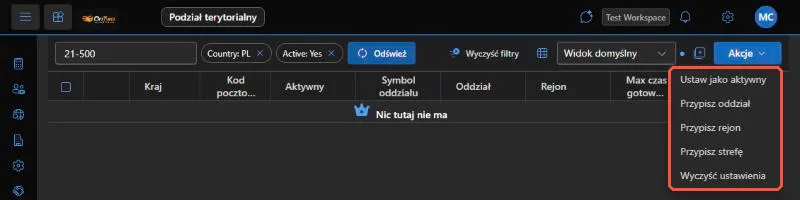
| Akcja | Co robi |
|---|---|
| Ustaw jako aktywny | Włącza lub wyłącza zaznaczone kody |
| Przypisz oddział | Ustawia jeden oddział dla wszystkich zaznaczonych kodów |
| Przypisz rejon | Ustawia rejon i jednocześnie oddział, do którego ten rejon należy |
| Przypisz strefę | Ustawia strefy osobno dla każdej grupy serwisów: Pozostaw bez zmian, Brak (usuwa strefę) albo konkretna strefa |
| Wyczyść ustawienia | Usuwa zaznaczone elementy: oddział, rejon i/lub strefy. Niezaznaczone zostają bez zmian. |
Jeśli kod nie miał jeszcze wpisu w podziale terytorialnym, akcja go utworzy.
Najczęstsze problemy
Dział zatytułowany „Najczęstsze problemy”| Problem | Rozwiązanie |
|---|---|
| Komunikat „Wpisz co najmniej 4 znaki kodu pocztowego” | Wpisz dłuższy fragment kodu. |
| Wyszukiwanie nic nie zwraca | Sprawdź filtr kraju i filtr Active. Kod musi istnieć w bazie kodów pocztowych. |
| Po przypisaniu rejonu zmienił się oddział | To zamierzone: oddział jest brany z rejonu. |
| Zniknęły strefy niektórych grup serwisów | W Przypisz strefę wybrano Brak zamiast Pozostaw bez zmian. |
| Wyczyść ustawienia nic nie zmienia | Zaznacz w oknie, co ma zostać wyczyszczone. |
Powiązane: Rejony i obszary obsługi, Strefy dopłat