Użytkownicy
Czego się nauczysz: jak znaleźć użytkownika, zaprosić nową osobę, nadać jej role i oddziały, zablokować konto i zresetować hasło.
Czas: 5 minut na jedno konto Poziom: podstawowy
Zanim zaczniesz
Dział zatytułowany „Zanim zaczniesz”- Masz uprawnienie Pozwalaj zarządzać użytkownikami (patrz Wymagane uprawnienia).
- Pracujesz we właściwej przestrzeni roboczej. Lista, role, oddziały i status konta dotyczą bieżącej przestrzeni.
- Potrzebne role istnieją już w tej przestrzeni (patrz Role i uprawnienia).
Lista użytkowników
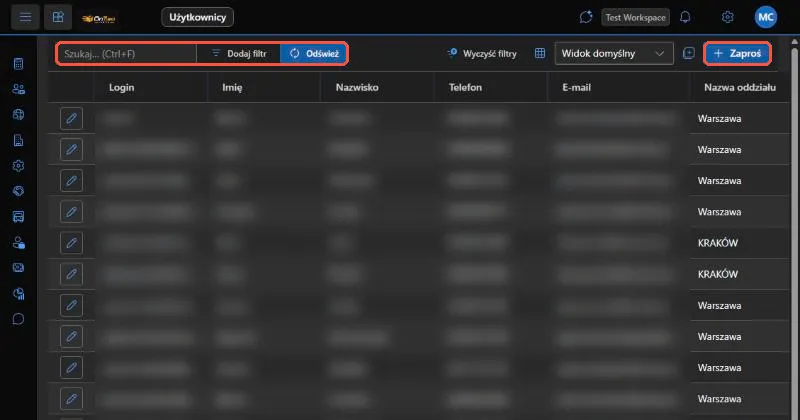
Dział zatytułowany „Lista użytkowników”Wybierz ☰ → Bezpieczeństwo → Użytkownicy. Lista pokazuje pracowników z dostępem do bieżącej przestrzeni roboczej: login, imię, nazwisko, telefon, e-mail, oddział główny i znacznik Aktywny.
Znajdź użytkownika
Dział zatytułowany „Znajdź użytkownika”-
Szukaj… (Ctrl+F): wpisz fragment loginu, imienia, nazwiska lub e-maila i naciśnij Enter. Wielkość liter nie ma znaczenia.
-
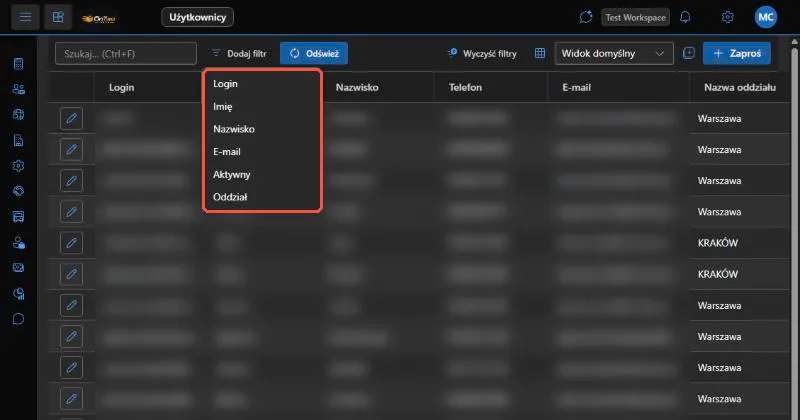
Dodaj filtr: zawęża listę po polu Login, Imię, Nazwisko, E-mail, Aktywny lub Oddział. Filtr Oddział sprawdza oddział główny użytkownika.
-
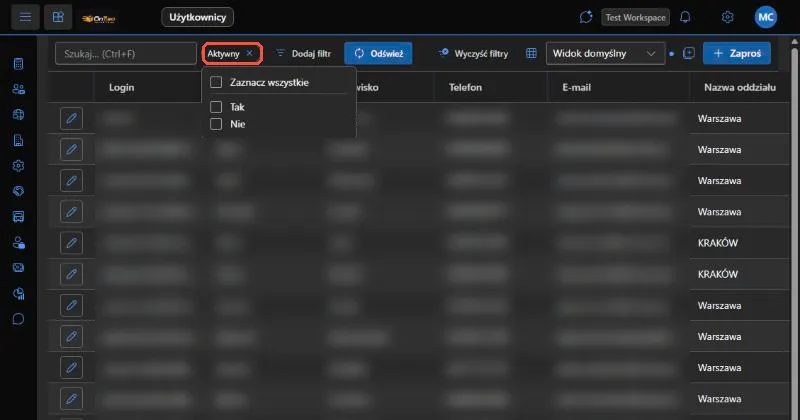
Dodany filtr pojawia się jako etykieta obok wyszukiwarki. Kliknij ją, żeby wybrać wartości. Dla Aktywny zaznacz Tak (aktywne konta) albo Nie (zablokowane). Zaznaczenie obu nie zawęża listy. Krzyżyk na etykiecie usuwa filtr.
-
Wyczyść filtry usuwa wszystkie filtry naraz. Odśwież pobiera aktualne dane.
-
Kliknij nagłówek kolumny, żeby posortować listę.
Widoki i kolumny
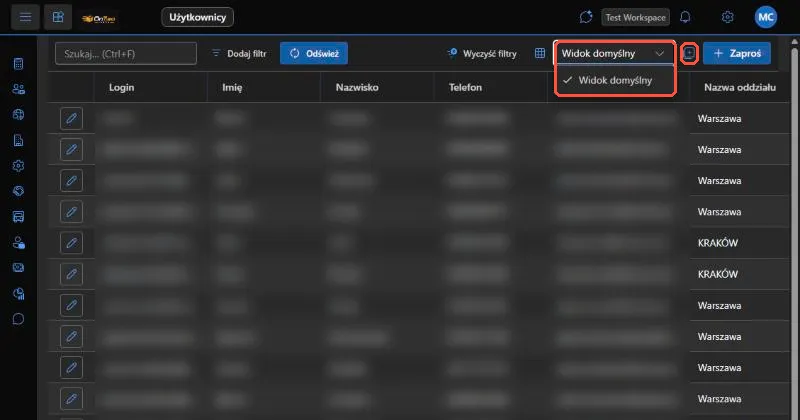
Dział zatytułowany „Widoki i kolumny”- Lista rozwijana Widok domyślny przełącza zapisane widoki listy.
- Przycisk obok niej (Zapisz jako) zapisuje bieżący układ (kolumny, sortowanie, filtry, wyszukiwanie) jako nowy widok.
- Ikona siatki (Wybór kolumn) pokazuje i ukrywa kolumny.
Widoki są osobiste: widzisz tylko swoje, w bieżącej przestrzeni roboczej. Widoku domyślnego nie można zmienić. Więcej o filtrach, kolumnach i widokach znajdziesz w Pracy z listami.
Otwórz konto
Dział zatytułowany „Otwórz konto”Kliknij ikonę ołówka przy użytkowniku albo kliknij dwukrotnie jego wiersz.
Zaproś nowego użytkownika
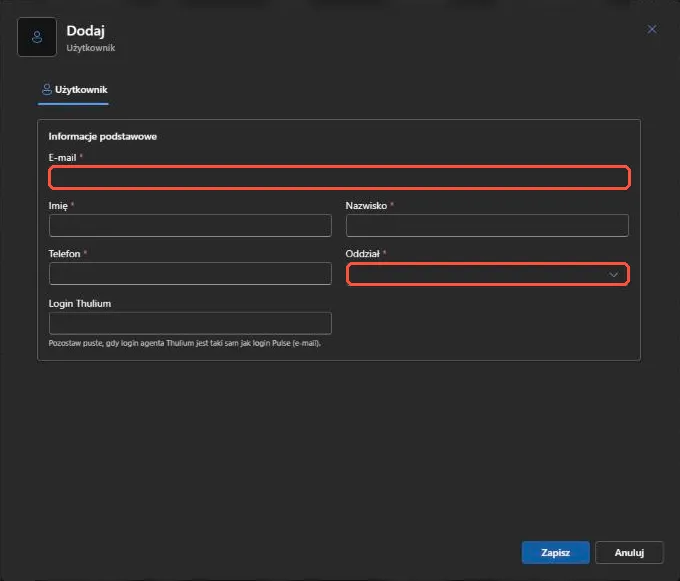
Dział zatytułowany „Zaproś nowego użytkownika”- Na liście użytkowników kliknij Zaproś.
- Wypełnij pola wymagane (*):
- E-mail: staje się loginem do Pulse. Po zapisaniu nie można go zmienić.
- Imię i Nazwisko.
- Telefon: z plusem i numerem kierunkowym, bez spacji i myślników, np.
+48[NUMER]. - Oddział: oddział główny użytkownika.
- Login Thulium wypełnij tylko wtedy, gdy login agenta w Thulium jest inny niż e-mail w Pulse. W przeciwnym razie zostaw pole puste.
- Kliknij Zapisz.
- Otwórz konto z listy i nadaj mu role oraz dodatkowe oddziały (kolejne sekcje). Zakładki Role i Oddziały są widoczne dopiero przy zapisanym koncie.
Co się dzieje po zapisie
- Konto jest od razu aktywne.
- Nowa osoba dostaje e-mail z linkiem do ustawienia hasła.
- Jeśli ten e-mail ma już konto w innej przestrzeni roboczej, Pulse doda tę osobę do bieżącej przestrzeni zamiast tworzyć nowe konto.
- Jeśli osoba ma już konto w bieżącej przestrzeni, zapis się nie uda. Znajdź ją na liście (sprawdź też konta zablokowane).
Edytuj dane użytkownika
Dział zatytułowany „Edytuj dane użytkownika”- Otwórz konto użytkownika.
- Na zakładce Użytkownik zmień imię, nazwisko, telefon lub oddział główny. Pole E-mail jest tylko do odczytu.
- Kliknij Zapisz.
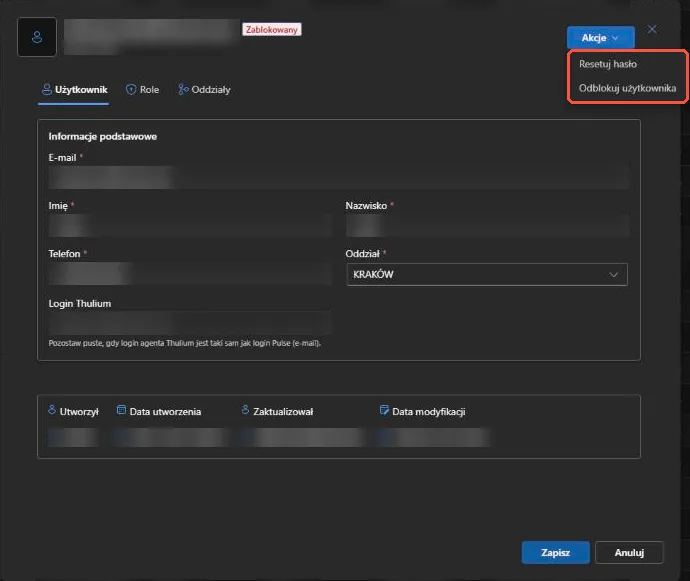
Status konta widać obok nazwy w nagłówku okna: Aktywny albo Zablokowany. Na dole okna jest informacja, kto i kiedy utworzył konto i ostatnio je zmienił.
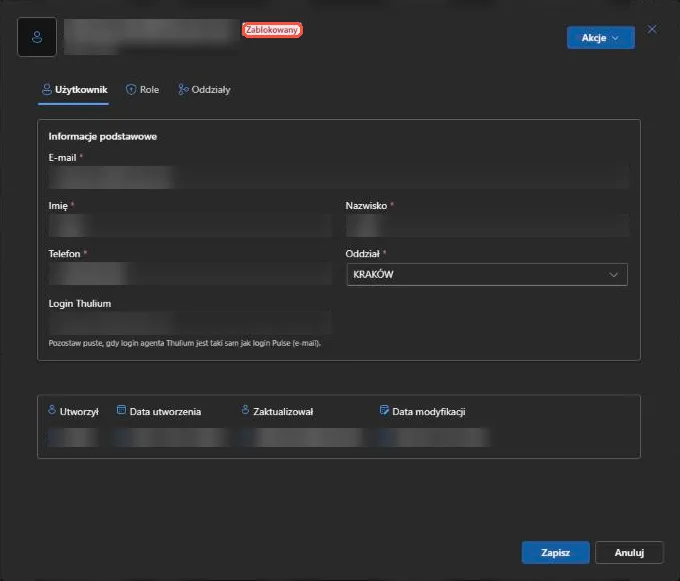
Zapisz zapisuje po kolei dane z zakładki Użytkownik, role i oddziały. Gdy pojawi się błąd, okno zostaje otwarte, a część zmian mogła się już zapisać. Otwórz konto ponownie, sprawdź wszystkie trzy zakładki i zapisz jeszcze raz.
Przypisz role
Dział zatytułowany „Przypisz role”- Otwórz konto użytkownika i przejdź na zakładkę Role.
- Zaznacz role, które ma mieć użytkownik, i odznacz zbędne. Lista pokazuje role bieżącej przestrzeni roboczej.
- Kliknij Zapisz. Zaznaczone role zastępują dotychczasowy zestaw.
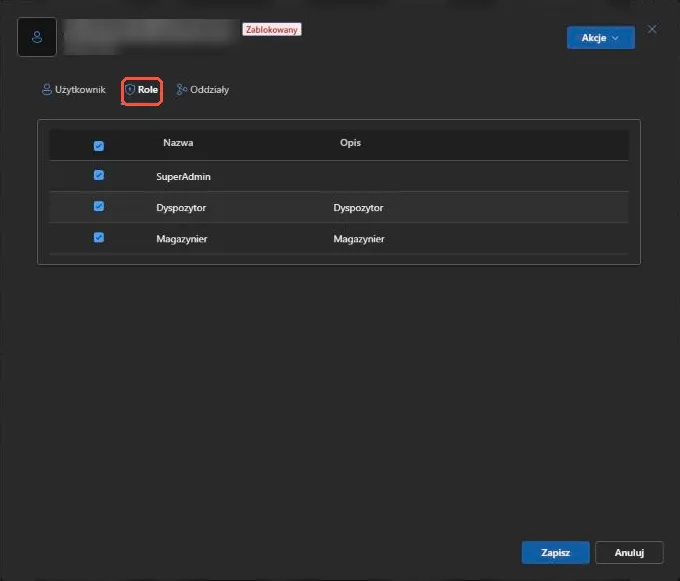
Użytkownik zobaczy nowe uprawnienia po odświeżeniu strony lub ponownym zalogowaniu.
Przypisz oddziały
Dział zatytułowany „Przypisz oddziały”- Otwórz konto użytkownika i przejdź na zakładkę Oddziały.
- Zaznacz dodatkowe oddziały, do których użytkownik ma mieć dostęp. Lista pokazuje symbol i nazwę oddziału. Oddział główny z zakładki Użytkownik jest zawsze uwzględniony.
- Kliknij Zapisz. Zaznaczone oddziały zastępują dotychczasowy zestaw.
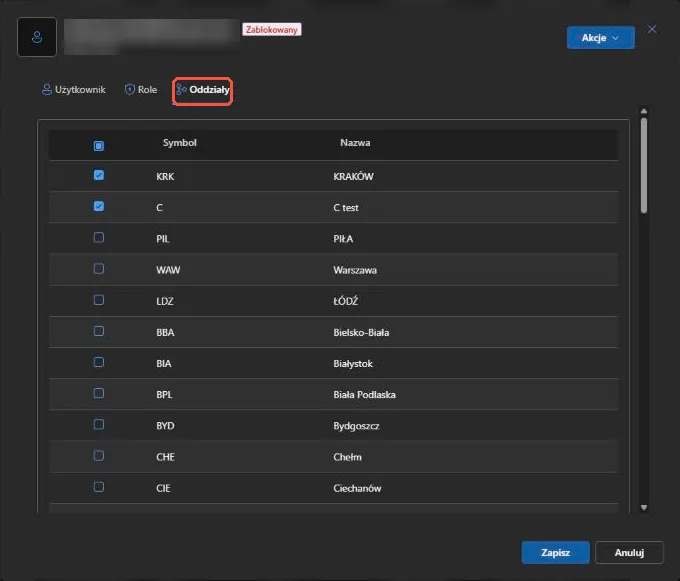
Wskazówka: dostęp do wszystkich oddziałów bez zaznaczania każdego z osobna daje uprawnienie Pozwalaj na dostęp do wszystkich oddziałów w roli użytkownika.
Zablokuj lub odblokuj konto, zresetuj hasło
Dział zatytułowany „Zablokuj lub odblokuj konto, zresetuj hasło”- Otwórz konto użytkownika.
- Kliknij Akcje w prawym górnym rogu okna i wybierz akcję.
- Potwierdź ją w oknie, które się pojawi.
| Akcja | Co się dzieje |
|---|---|
| Resetuj hasło | Użytkownik dostaje e-mail z linkiem do ustawienia nowego hasła. Pulse nie pokazuje ani nie generuje hasła. Bieżąca sesja użytkownika trwa dalej. |
| Zablokuj użytkownika | Konto zostaje wyłączone, a otwarte sesje użytkownika są kończone. Użytkownik nie zaloguje się do Pulse. Opcja widoczna przy aktywnym koncie. |
| Odblokuj użytkownika | Przywraca możliwość logowania i aktywny status konta. Opcja widoczna przy zablokowanym koncie. |
Uwaga: blokuj konta osób, które odchodzą z firmy lub nie powinny już mieć dostępu. Kont nie da się usunąć, a nowego konta na ten sam e-mail nie założysz.
Konta z logowaniem firmowym
Dział zatytułowany „Konta z logowaniem firmowym”Niektóre konta logują się przez zewnętrzny katalog firmy (np. Microsoft Entra ID). Przy takich kontach:
- część pól i role są tylko do odczytu, bo zarządza nimi katalog firmy,
- w menu Akcje nie ma opcji Resetuj hasło. Hasło zmienia się w katalogu firmy.
Najczęstsze problemy
Dział zatytułowany „Najczęstsze problemy”| Problem | Rozwiązanie |
|---|---|
| Nie mogę zapisać telefonu | Wpisz numer z plusem i numerem kierunkowym, bez spacji i myślników, np. +48[NUMER]. |
| Zaproszenie kończy się błędem, choć dane są poprawne | Osoba ma już konto w tej przestrzeni roboczej. Wyczyść filtry, sprawdź konta zablokowane i odblokuj konto zamiast zakładać nowe. |
| Nowa osoba nie dostała e-maila | Sprawdź adres w polu E-mail i folder spam. Wyślij link ponownie przez Akcje → Resetuj hasło. |
| Użytkownik nie widzi danych swojego oddziału | Sprawdź oddział główny, zakładkę Oddziały i rolę z uprawnieniem do danego ekranu. Poproś o ponowne zalogowanie. |
| Nie mogę znaleźć użytkownika | Usuń filtry przyciskiem Wyczyść filtry i sprawdź, czy pracujesz we właściwej przestrzeni roboczej. |
| Nie mogę zmienić e-maila | E-mail jest loginem i nie można go zmienić. Zablokuj stare konto i zaproś osobę na nowy adres. |
Powiązane: Role i uprawnienia, Bezpieczeństwo: przegląd