Kontrahenci i ich konta
Czego się nauczysz: jak prowadzić kartotekę klientów: dane firmy, statusy i opiekuna, umowy i cenniki, magazyny (adresy), przewoźników, konta użytkowników klienta, osoby kontaktowe oraz historię zmian.
Poziom: zaawansowany
Umowy klienta (warunki handlowe, rabaty, fakturowanie, pobrania, dostępność usług, dokumenty PDF) opisuje osobna instrukcja: Umowy kontrahenta.
Uprawnienia
Dział zatytułowany „Uprawnienia”| Uprawnienie | Co daje |
|---|---|
| Pozwalaj zarządzać Kontrahentami | Pełna edycja kontrahentów, umów, przypisań cenników, magazynów, przewoźników, kont i kontaktów. Menu Akcje. |
| Pozwalaj przeglądać Kontrahentów (tylko odczyt) | Podgląd kartoteki. Ołówek przy kontrahencie zmienia się w oko. Nie ma przycisków Dodaj ani Zapisz. |
| Pozwalaj przeglądać umowy i ceny specjalne Kontrahentów (tylko odczyt) | Otwieranie umów na zakładce Umowy (bez tego uprawnienia lista umów jest widoczna, ale nie da się ich otworzyć). |
| Zarządzanie kontrahentami z własnego portfela | Edycja tylko tych kontrahentów, u których jesteś Opiekunem / Handlowcem. Widzisz wtedy tylko zakładki Firma, Umowy (bez przypisań cenników), Konta, Kontakty i Historia. |
| Edycja danych kontaktowych aktywnych kontrahentów z własnego portfela | Przy uprawnieniu do własnego portfela: pełna edycja także kontrahentów w statusie Aktywny. Bez niego u aktywnego klienta zmienisz tylko telefon, e-mail, notatki i osoby kontaktowe. |
| Pozwalaj zarządzać kontami klientów wszystkich firm | Ekran Konta kontrahentów oraz zarządzanie kontami (także bez pełnego uprawnienia do kontrahentów). |
| Zdejmowanie blokad płatniczych kontrahentów | Przycisk Zdejmij blokadę w karcie kontrahenta. |
| Pozwalaj zarządzać słownikiem typów księgowych (konta analityczne) | Przycisk koła zębatego przy polu Typ księgowy. |
| Pozwalaj zarządzać Cennikami | Przycisk Import / eksport cennika przy umowie. |
| Przeliczanie zamrożonej dopłaty paliwowej przesyłek od nowa | Pole Przelicz dopłatę paliwową od nowa w oknie Masowe przeliczenie przesyłek. |
Lista kontrahentów
Dział zatytułowany „Lista kontrahentów”Wybierz ☰ → Dane podstawowe → Kontrahenci.
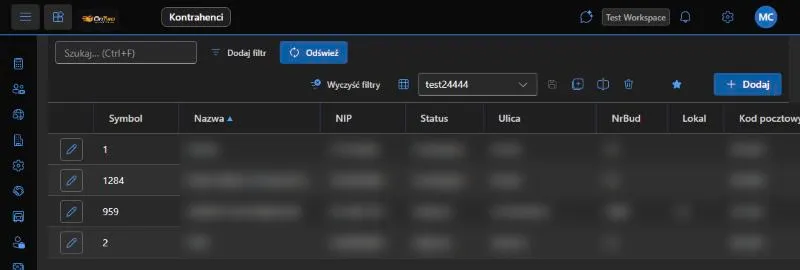
Lista działa według zasad z Pracy z listami: pole wyszukiwania, Dodaj filtr, zapisywane widoki, sortowanie po kliknięciu w nagłówek. Domyślnie lista jest posortowana po nazwie.
| Kolumna | Opis |
|---|---|
| Symbol | Numer kontrahenta nadawany automatycznie przy pierwszym zapisie. |
| Nazwa | Pełna nazwa firmy. |
| NIP | Numer identyfikacji podatkowej. |
| Status | Oczekujące, Aktywny albo Adres. |
| Ulica, NrBud, Lokal, Kod pocztowy, Miasto | Adres siedziby. |
| Adres e-mail firmy. | |
| Opiekun / Handlowiec | Użytkownik Pulse odpowiedzialny za klienta. |
Filtry (Dodaj filtr): Symbol, Nazwa, NIP, Status (wielokrotny wybór: Aktywny, Oczekujące), Ulica, NrBud, Lokal, Kod pocztowy, Miasto, E-mail, Opiekun / Handlowiec.
Przyciski:
- Dodaj (tylko z uprawnieniem Pozwalaj zarządzać Kontrahentami) otwiera pusty formularz kontrahenta.
- Ołówek (albo oko przy samym podglądzie) lub dwuklik w wiersz otwiera kartę kontrahenta.
Lista nie ma akcji zbiorczych ani menu kontekstowego wiersza.
Karta kontrahenta
Dział zatytułowany „Karta kontrahenta”Karta otwiera się w dużym oknie. W nagłówku widać nazwę (albo symbol) kontrahenta oraz dwa pola tylko do odczytu:
- Opiekun / Handlowiec,
- Status.
Obu pól nie edytujesz bezpośrednio. Zmieniasz je w menu Akcje (patrz niżej).
Na dole okna są przyciski Anuluj i Zapisz (przy samym podglądzie tylko Zamknij). Zapisz zapisuje dane z zakładki Firma. Pozostałe zakładki mają własne przyciski zapisu.
Komunikaty nad zakładkami
Dział zatytułowany „Komunikaty nad zakładkami”| Komunikat | Kiedy się pojawia | Co zrobić |
|---|---|---|
| Blokada płatnicza (czerwony pasek z powodem i datą „Zablokowano”) | Kontrahent ma aktywną blokadę płatniczą (np. za zaległe płatności). Widzi go każdy operator. | Blokadę zdejmuje osoba z uprawnieniem Zdejmowanie blokad płatniczych kontrahentów przyciskiem Zdejmij blokadę. |
| „Blokada dziedziczona z firmy nadrzędnej — zdejmij ją na formularzu firmy nadrzędnej.” | Blokada pochodzi z firmy nadrzędnej. | Otwórz firmę nadrzędną i zdejmij blokadę tam. Przycisk Zdejmij blokadę jest wtedy ukryty. |
| „To aktywny klient: możesz zmienić tylko telefon, e-mail, notatki i osoby kontaktowe…” | Pracujesz na uprawnieniu do własnego portfela, a klient jest Aktywny. | Poproś o uprawnienie Edycja danych kontaktowych aktywnych kontrahentów z własnego portfela albo o zmianę przez osobę z pełnym uprawnieniem. |
Okno Zdejmij blokadę: pytanie „Czy na pewno zdjąć blokadę płatniczą? Kontrahent odzyska możliwość dodawania paczek i zleceń odbioru.”, pole Notatki (opcjonalne) i przyciski Zdejmij blokadę / Anuluj. Po potwierdzeniu blokada znika, a Pulse pokazuje komunikat „Blokada płatnicza zdjęta”.
Zakładki karty
Dział zatytułowany „Zakładki karty”| Zakładka | Kiedy dostępna | Co tu robisz |
|---|---|---|
| Firma | Zawsze | Dane firmy, adres, identyfikacja, kontakt, notatki. |
| Umowy | Zawsze (pusta dla nowego kontrahenta) | Umowy (warunki firmy) i przypisania cenników. |
| Magazyny | Bez trybu „własny portfel” | Adresy klienta (np. miejsca odbioru). |
| Przewoźnicy | Po pierwszym zapisie kontrahenta | Ograniczenie, którym przewoźnikom można przekazać przesyłki klienta. |
| Konta | Zawsze | Konta użytkowników klienta. |
| Kontakty | Zawsze | Osoby kontaktowe u klienta. |
| Zdarzenia | Bez trybu „własny portfel” | Historia zdarzeń (dodanie umowy, zmiana statusu, opiekuna, edycja danych). |
| Historia | Zawsze | Historia zmian wybranych pól (np. nazwy, miasta). |
Zakładki ładują się przy pierwszym otwarciu.
Zakładka Firma
Dział zatytułowany „Zakładka Firma”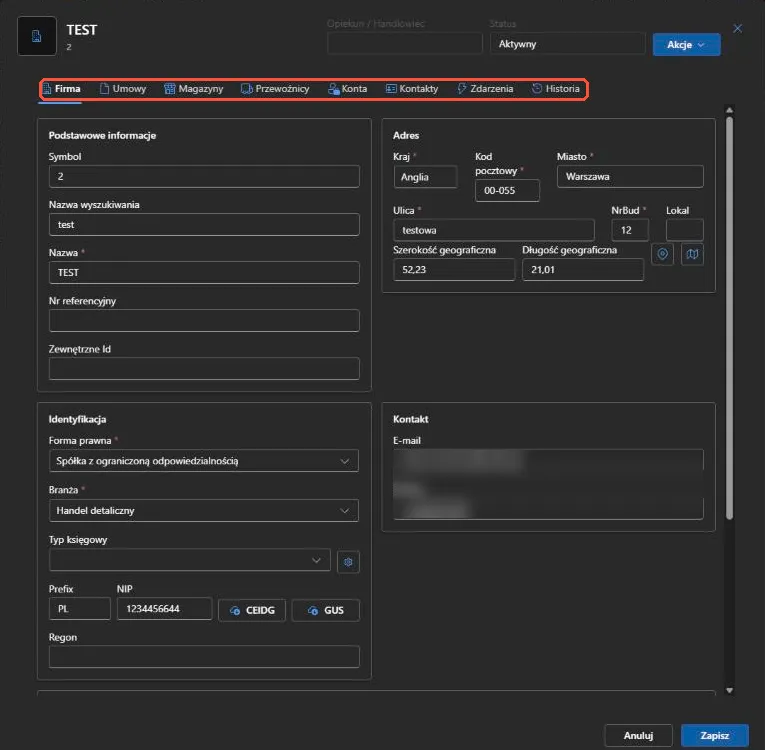
Podstawowe informacje
| Pole | Wymagane | Opis |
|---|---|---|
| Symbol | – | Tylko do odczytu. Nadawany automatycznie przy pierwszym zapisie. |
| Nazwa wyszukiwania | Nie | Krótka nazwa ułatwiająca wyszukiwanie. |
| Nazwa | Tak | Pełna nazwa firmy. Komunikat: „Nazwa jest wymagana”. |
| Nr referencyjny | Nie | Dowolny numer referencyjny klienta. |
| Zewnętrzne Id | Nie | Identyfikator w systemie zewnętrznym (np. ERP). |
Adres (siedziba)
| Pole | Wymagane | Opis |
|---|---|---|
| Kraj | Tak | Lista krajów, domyślnie Polska. |
| Kod pocztowy | Tak | |
| Miasto | Tak | |
| Ulica | Tak | |
| NrBud | Tak | Numer budynku. |
| Lokal | Nie | Numer lokalu. |
| Współrzędne (szerokość i długość) | Nie | Uzupełniają się automatycznie z adresu. Możesz je poprawić pinezką albo mapą. Brak współrzędnych nie blokuje zapisu. |
Identyfikacja
| Pole | Wymagane | Opis |
|---|---|---|
| Forma prawna | Tak | Działalność gospodarcza, Spółka z ograniczoną odpowiedzialnością, Spółka akcyjna, Spółka komandytowa, Spółka jawna, Spółka partnerska, Spółka komandytowo-akcyjna, Fundacja, Stowarzyszenie, Osoba fizyczna. |
| Branża | Tak | Np. Rolnictwo, Budownictwo, Produkcja, Transport i logistyka, Handel detaliczny, Handel hurtowy, Żywność i napoje, Inna (29 pozycji). |
| Typ księgowy | Nie | Pozycja ze słownika typów księgowych (konto analityczne). Koło zębate obok pola otwiera okno Typy księgowe (patrz niżej). |
| Prefix | Nie | Prefiks NIP, np. PL. Maksymalnie 3 znaki. |
| NIP | Nie | Musi być unikalny w przestrzeni roboczej (patrz zasady zapisu). Obok są przyciski CEIDG i GUS. |
| Regon | Nie | |
| Numer dokumentu tożsamości | Tak, dla formy Osoba fizyczna | Pole widoczne tylko dla osoby fizycznej. |
| Nazwa dokumentu tożsamości | Tak, dla formy Osoba fizyczna | Np. dowód osobisty, paszport. |
Kontakt
| Pole | Wymagane | Opis |
|---|---|---|
| Nie | Sprawdzany format adresu. | |
| Telefon | Nie | Z prefiksem kraju, np. +48…. Bez prefiksu: „Podaj numer telefonu z prefiksem kraju, np. +48 dla Polski”. Błędny numer: „Nieprawidłowy numer telefonu. Sprawdź numer i kod kraju”. |
Notatki: dowolny tekst. Pod notatkami jest informacja, kto i kiedy utworzył i zmienił rekord.
Pobieranie danych z CEIDG i GUS
Dział zatytułowany „Pobieranie danych z CEIDG i GUS”- Wpisz NIP. Przyciski są nieaktywne, dopóki pole jest puste.
- Kliknij:
- CEIDG („Pobierz dane z CEIDG”) – dla jednoosobowych działalności. Przycisk jest zawsze widoczny w trybie edycji.
- GUS („Pobierz dane spółki z GUS”) – widoczny tylko, gdy Forma prawna to spółka z o.o., akcyjna, komandytowa, jawna, partnerska albo komandytowo-akcyjna.
- Pulse wypełnia pola i ustawia Kraj na Polskę:
| Źródło | Uzupełniane pola |
|---|---|
| CEIDG | Nazwa, NIP, Regon, Ulica, NrBud, Lokal, Kod pocztowy, Miasto. E-mail i Telefon tylko wtedy, gdy w formularzu są puste. |
| GUS | Nazwa, Regon, cały adres (Ulica, NrBud, Lokal, Kod pocztowy, Miasto), a także E-mail i Telefon, jeśli GUS je zwrócił (nadpisują wpisane wartości). |
Komunikaty: „Pobrano dane z CEIDG” / „Pobrano dane z GUS”, „Nie znaleziono firmy w CEIDG” / „Nie znaleziono podmiotu w GUS”, „Błąd pobierania danych z CEIDG” / „Błąd pobierania danych z GUS”.
- Sprawdź dane i kliknij Zapisz. Pobranie danych niczego nie zapisuje.
Okno Typy księgowe
Dział zatytułowany „Okno Typy księgowe”Otwiera je koło zębate przy polu Typ księgowy (uprawnienie Pozwalaj zarządzać słownikiem typów księgowych (konta analityczne)).
- Tabela: Nazwa, Konto analityczne, Kolejność, Aktywny, Kontrahenci (liczba kontrahentów z tym typem).
- Dodaj i ołówek otwierają formularz: Nazwa (wymagana), Konto analityczne (wymagane), Kolejność, Aktywny. Bez nazwy lub konta zapis się nie wykona.
- Kosz usuwa typ po potwierdzeniu („Czy na pewno chcesz usunąć…?”). Kosz jest nieaktywny, gdy typ ma przypisanych kontrahentów.
- Zamknij wraca do kontrahenta i odświeża listę typów.
Zasady zapisu
Dział zatytułowany „Zasady zapisu”- NIP jest unikalny w przestrzeni roboczej. Porównanie pomija spacje, myślniki i wielkość liter prefiksu. Kontrahenci w statusie Adres nie są sprawdzani. Komunikat: „Kontrahent już istnieje”.
- Symbol nadaje system przy pierwszym zapisie.
- Zapis z zakładki Firma nie zmienia statusu ani opiekuna. Do tego służy menu Akcje.
- Zmiana danych zapisuje zdarzenie „edycja danych” na zakładce Zdarzenia (lista zmienionych pól).
- W trybie „tylko dane kontaktowe” zapisują się wyłącznie Telefon, E-mail i Notatki.
Menu Akcje
Dział zatytułowany „Menu Akcje”Menu Akcje jest w nagłówku karty. Widać je tylko w zapisanym kontrahencie i z uprawnieniem Pozwalaj zarządzać Kontrahentami.
| Akcja | Co otwiera | Skutek | Warunek |
|---|---|---|---|
| Zmiana statusów | Okno Zmiana statusów: pole Status (Oczekujące albo Aktywny), przyciski Zapisz i Anuluj. | Zmienia status kontrahenta i zapisuje zdarzenie „zmiana statusu” (z jakiego na jaki). Odwracalne kolejną zmianą. Gdy wybierzesz ten sam status, okno zamyka się bez zmian. | Zapisany kontrahent, pełne uprawnienie. |
| Zmień opiekuna | Okno Zmień opiekuna: pole Opiekun / Handlowiec (wyszukiwarka użytkowników Pulse), przyciski Zapisz i Anuluj. | Ustawia nowego opiekuna i zapisuje zdarzenie „zmiana opiekuna” (poprzedni i nowy login). Pole można wyczyścić, wtedy klient nie ma opiekuna. | Zapisany kontrahent, pełne uprawnienie. |
Status Adres nie jest dostępny w oknie. Oznacza rekord pomocniczy (tylko adres), np. utworzony automatycznie.
Zakładka Umowy
Dział zatytułowany „Zakładka Umowy”Zakładka ma dwie sekcje. Pełny opis umowy: Umowy kontrahenta.
Sekcja Warunki firmy (umowy)
Dział zatytułowany „Sekcja Warunki firmy (umowy)”Przyciski: Odśwież, Dodaj (nowa umowa; pełne uprawnienie).
| Kolumna | Opis |
|---|---|
| Ołówek / oko | Otwiera umowę. Wymaga uprawnienia do przeglądania umów albo pełnego uprawnienia. |
| Numer umowy | |
| Dokumenty | Tylko w trybie „własny portfel”. Menu z plikami PDF: Oferta, Umowa, Załącznik cenowy do umowy, Aneks do umowy. Kliknięcie pobiera dokument wygenerowany według domyślnego szablonu. |
| Status | Szkic, Oferta, Umowa, Anulowany. |
| Obowiązuje od, Obowiązuje do, Nieokreślony | Okres obowiązywania. |
| Typ przypisania | Stały, Harmonogram firmowy, Harmonogram globalny. |
| Cennik | Cennik dla typu Stały. |
| Strzałki (Import / eksport cennika) | Widoczne z uprawnieniem Pozwalaj zarządzać Cennikami i tylko przy umowie ze wskazanym cennikiem. Otwiera okno importu i eksportu cennika (zakładka Serwisy), opisane w Cennikach. |
| Aktywny | Zielony znak: umowa w statusie Umowa. Czerwony: pozostałe statusy. |
Akcje → Masowe przeliczenie przesyłek (nad sekcją): widoczne z pełnym uprawnieniem, gdy w przestrzeni działa moduł rozliczeń. Otwiera okno:
| Pole | Wymagane | Opis |
|---|---|---|
| Rodzaj daty | Tak | Data utworzenia, Data cennikowa albo Data fakturowa przesyłki. |
| Data od, Data do | Tak | Zakres maksymalnie 90 dni. Data do nie może być wcześniejsza niż Data od. |
| Opis | Nie | Opis zlecenia przeliczenia. |
| Przelicz dopłatę paliwową od nowa | Nie | Widoczne z uprawnieniem Przeliczanie zamrożonej dopłaty paliwowej przesyłek od nowa. Bez zaznaczenia dopłata paliwowa zostaje taka, jak była zamrożona. |
Kliknij Dodaj. Pulse dodaje przesyłki kontrahenta z zakresu do kolejki przeliczania i pokazuje „Dodano {n} przesyłek do kolejki przeliczania. Przeliczenie rozpocznie się o równej godzinie.” albo „Nie znaleziono przesyłek spełniających podane kryteria.” Błędy: „Pola Data od i Data do są wymagane”, „Data do musi być późniejsza lub równa Dacie od”, „Zakres dat nie może przekraczać 90 dni”.
Sekcja Przypisania cenników
Dział zatytułowany „Sekcja Przypisania cenników”Używana, gdy umowa ma typ przypisania Harmonogram firmowy: tu ustalasz, który cennik obowiązuje klienta w danym okresie. Sekcja nie jest widoczna w trybie „własny portfel”.
Przyciski: Odśwież, Dodaj. Kolumny: Cennik, Obowiązuje od, Obowiązuje do, Nieokreślony, Aktywny.
Formularz przypisania cennika (Dodaj przypisanie cennika / Edytuj):
| Pole | Wymagane | Opis |
|---|---|---|
| Aktywny | – | Nieaktywne przypisanie nie jest brane pod uwagę. |
| Cennik | Tak | Wyszukiwarka cenników. „Cennik jest wymagany”. |
| Obowiązuje od | Tak | „Data obowiązywania od jest wymagana”. |
| Nieokreślony | – | Zaznacz, gdy przypisanie nie ma końca. Ukrywa pole Obowiązuje do. |
| Obowiązuje do | Tak, gdy nie zaznaczono Nieokreślony | Musi być późniejsza niż data od. |
Przyciski Zapisz i Anuluj.
Zakładka Magazyny
Dział zatytułowany „Zakładka Magazyny”Magazyn to adres klienta, np. miejsce odbioru przesyłek albo oddział firmy.
Lista: pole Szukaj z przyciskiem Szukaj, przycisk Dodaj (pełne uprawnienie), kolumny Aktywny, Symbol, Nazwa, Ulica, NrBud, Lokal, Kod pocztowy, Miasto, E-mail. Ołówek lub dwuklik otwiera magazyn.
Formularz magazynu. W nagłówku przełącznik Aktywny i symbol. Menu Akcje w nagłówku jest obecnie puste.
| Sekcja | Pole | Wymagane | Opis |
|---|---|---|---|
| Dane podstawowe | Symbol | – | Tylko do odczytu, nadawany automatycznie. |
| Nazwa | Tak | „Nazwa jest wymagana”. | |
| Nazwa wyszukiwania | Nie | ||
| Kontakt | Nie | Sprawdzany format. | |
| Telefon | Nie | Z prefiksem kraju, jak w danych firmy. | |
| Adres | Kraj, Kod pocztowy, Miasto, Ulica, NrBud | Tak | |
| Lokal | Nie | ||
| Współrzędne | Tak | W magazynie współrzędne są wymagane: „Szerokość geograficzna jest wymagana”, „Długość geograficzna jest wymagana”. Uzupełnij pinezką lub mapą. | |
| Identyfikacja | Nr referencyjny, Zewnętrzne Id | Nie | |
| Notatki | Notatki | Nie |
Przyciski Anuluj i Zapisz.
Zakładka Przewoźnicy
Dział zatytułowany „Zakładka Przewoźnicy”Zakładka pozwala ograniczyć, którym przewoźnikom zewnętrznym Pulse może przekazać przesyłki klienta. Pojawia się po pierwszym zapisie kontrahenta.
- Bez konfiguracji: „Nie skonfigurowano przewoźników — przesyłki tego kontrahenta mogą być przekazane do dowolnego przewoźnika.”
- Tabela ma trzy poziomy: grupa usług, usługa (wcięta) i strefa (bardziej wcięta). Kolumny: Poziom, Skonfigurowani przewoźnicy (ustawienie tego wiersza, „—” gdy brak), Dozwoleni przewoźnicy (wynik po uwzględnieniu dziedziczenia; dopisek „dziedziczone z: grupa usług / usługa / strefa”).
Zasada: wygrywa najbardziej szczegółowy skonfigurowany poziom (strefa > usługa > grupa usług). Poziom bez konfiguracji dopuszcza przewoźników z poziomu wyżej, a gdy wyżej nic nie ma, dowolnego przewoźnika. Opcja Dowolny przewoźnik znosi ograniczenie odziedziczone z poziomu wyżej.
Jak ustawić:
- Kliknij ołówek w wierszu.
- Zaznacz przewoźników z listy albo Dowolny przewoźnik (zaznaczenie go czyści listę i odwrotnie).
- Kliknij Zapisz (nieaktywny, gdy nic nie zaznaczono), Usuń konfigurację (tylko gdy wiersz ma ustawienie; wraca do dziedziczenia) albo Anuluj.
Zmiana zapisuje się od razu, bez przycisku Zapisz karty.
Zakładka Konta
Dział zatytułowany „Zakładka Konta”Konta użytkowników klienta, którzy logują się do portalu klienta (np. zamawiają przesyłki i podjazdy).
Lista: pole Szukaj i przycisk Szukaj, przycisk Zaproś, kolumny Aktywny, Imię, Nazwisko, E-mail. Ołówek lub dwuklik otwiera konto.
Formularz konta
Dział zatytułowany „Formularz konta”Zakładki: Konto oraz Zdarzenia (po zapisie; historia konta).
| Pole | Wymagane | Opis |
|---|---|---|
| Firma | Tak | Na zakładce kontrahenta ustawiana automatycznie. Na ekranie Konta kontrahentów wybierasz ją wyszukiwarką. W zapisanym koncie tylko do odczytu. |
| E-mail (Login) | Tak | Login użytkownika. Sprawdzany format. Po zapisie nie można go zmienić. |
| Imię | Tak | |
| Nazwisko | Tak | |
| Telefon | Tak | Z prefiksem kraju, np. +48…. |
| Administrator | Nie | Administrator ma wszystkie uprawnienia i może zarządzać użytkownikami firmy. Ukrywa listę uprawnień. |
| Uprawnienia | Nie | Dla nie-administratora: Tworzenie przesyłek, Zamawianie podjazdów, Podgląd przesyłek, Dostęp do danych finansowych, Potwierdzenia doręczenia (API). |
Przyciski Zapisz i Anuluj.
Co się dzieje po zapisie nowego konta
- Jeśli użytkownika o tym e-mailu nie ma w systemie logowania, Pulse go zakłada i wysyła e-mail z linkiem do ustawienia hasła.
- Jeśli użytkownik już istnieje (np. w innej przestrzeni), Pulse dołącza go do tej przestrzeni i do klienta.
- Ten sam e-mail nie może należeć do dwóch klientów w tej samej przestrzeni roboczej: „To konto jest już przypisane do innego klienta w bieżącej przestrzeni roboczej”. U tego samego klienta: „To konto jest już przypisane do tego klienta w bieżącej przestrzeni roboczej”.
- Jeśli konto z tym e-mailem jest zablokowane u innego klienta, Pulse pokazuje okno Przenieś konto („Konto jest zablokowane u: [KLIENT]… Po przeniesieniu [KLIENT] utraci dostęp do tego konta.”). Przenieś konto przenosi konto do bieżącego klienta i zapisuje zdarzenie przeniesienia. Anuluj przerywa zapis.
Menu Akcje konta
Dział zatytułowany „Menu Akcje konta”Menu jest widoczne w zapisanym koncie.
| Akcja | Co otwiera | Skutek | Warunek |
|---|---|---|---|
| Resetuj hasło | Potwierdzenie „Wysłać temu użytkownikowi link do zresetowania hasła?” (Tak / Nie). | Użytkownik dostaje e-mail z linkiem do ustawienia nowego hasła. Zdarzenie „reset hasła”. | Zawsze w zapisanym koncie. |
| Zablokuj użytkownika | Potwierdzenie „Zablokować tego użytkownika? Użytkownik nie będzie mógł się zalogować.” | Konto staje się nieaktywne, logowanie jest zablokowane. Zdarzenie „blokada konta”. Odwracalne. | Konto aktywne. |
| Odblokuj użytkownika | Potwierdzenie „Czy na pewno chcesz odblokować tego użytkownika?” | Konto znów jest aktywne. Zdarzenie „odblokowanie konta”. | Konto zablokowane. |
Akcje na kontach wymagają Pozwalaj zarządzać Kontrahentami albo Pozwalaj zarządzać kontami klientów wszystkich firm.
Zakładka Kontakty
Dział zatytułowany „Zakładka Kontakty”Osoby kontaktowe u klienta, np. księgowość, zgłaszanie awarii.
Lista: Szukaj, Dodaj, kolumny Obszar / stanowisko, Osoba lub rola, Telefon, E-mail. Ołówek otwiera kontakt. Kosz usuwa go po potwierdzeniu („Czy na pewno chcesz usunąć ten element?”). Usunięcia nie można cofnąć.
| Pole | Wymagane | Opis |
|---|---|---|
| Obszar / stanowisko | Tak | Np. „księgowość, awarie, operacje”. „Obszar / stanowisko jest wymagane”. |
| Osoba lub rola | Nie | Np. [IMIĘ I NAZWISKO] albo nazwa działu. |
| Telefon | Nie | Z prefiksem kraju. |
| Nie | Sprawdzany format. |
Kontakty możesz edytować także w trybie „tylko dane kontaktowe”.
Zakładki Zdarzenia i Historia
Dział zatytułowany „Zakładki Zdarzenia i Historia”- Zdarzenia: dziennik zdarzeń kontrahenta, m.in. dodanie umowy, zmiana statusu, zmiana opiekuna, edycja danych (z listą zmienionych pól).
- Historia: tabela zmian pól objętych audytem (obecnie Nazwa i Miasto): Użytkownik, Data utworzenia, Pole, Stara wartość, Nowa wartość. Gdy usługa historii nie odpowiada: „Nie udało się załadować historii. Usługa może być niedostępna.”
Konta kontrahentów
Dział zatytułowany „Konta kontrahentów”Ekran ☰ → Dane podstawowe → Konta kontrahentów pokazuje konta użytkowników wszystkich klientów w jednym miejscu. Uprawnienie: Pozwalaj zarządzać kontami klientów wszystkich firm.
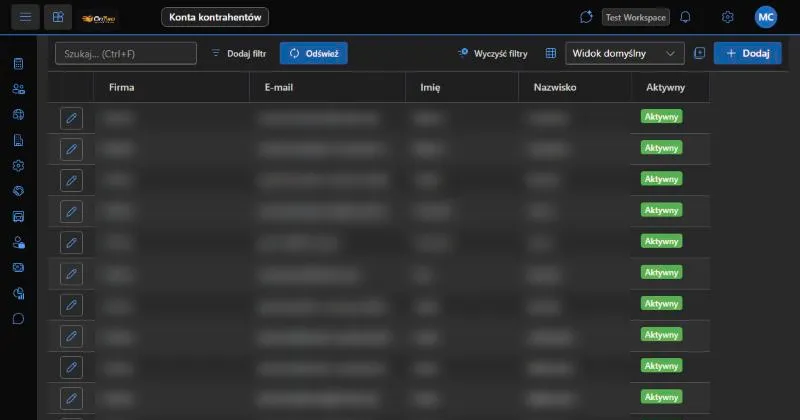
| Kolumna | Opis |
|---|---|
| Firma | Kontrahent, do którego należy konto. |
| Login. | |
| Imię, Nazwisko | |
| Telefon | Domyślnie ukryta. Włączysz ją w ustawieniach widoku. |
| Aktywny | Znacznik Aktywny (zielony) albo Zablokowany (czerwony). |
Filtry: Firma, E-mail, Imię, Nazwisko, Aktywny (Aktywny / Zablokowany).
- Dodaj otwiera formularz konta z polem Firma do wyboru.
- Ołówek lub dwuklik otwiera formularz konta z menu Akcje. Formularz i akcje są takie same jak na zakładce Konta.
Szablony dokumentów
Dział zatytułowany „Szablony dokumentów”Dokumenty PDF umów (oferta, umowa, załącznik cenowy, aneks) powstają z szablonów. Szablony konfiguruje się w ustawieniach przestrzeni roboczej, na zakładce Wzorce dokumentów (link Przejdź do szablonów dokumentów w oknie generowania dokumentu). Szablon ma Nazwę szablonu, Typ dokumentu, Język dokumentu, przełącznik Aktywny, tryb HTML, opcjonalnie Domyślny zakres cen i Domyślne kolumny cen oraz sekcje (tekstowe i jedną sekcję cenową) ze znacznikami. Szczegóły opisuje instrukcja ustawień przestrzeni roboczej.
Najczęstsze problemy
Dział zatytułowany „Najczęstsze problemy”| Problem | Rozwiązanie |
|---|---|
| „Kontrahent już istnieje” przy zapisie | Kontrahent z tym NIP-em (i prefiksem) jest już w kartotece. Wyszukaj go zamiast zakładać nowego. |
| Nie mogę zmienić statusu ani opiekuna w polach nagłówka | To pola tylko do odczytu. Użyj Akcje → Zmiana statusów albo Zmień opiekuna. |
| Nie widzę menu Akcje | Kontrahent nie jest jeszcze zapisany albo masz tylko uprawnienie do odczytu lub do własnego portfela. |
| Przyciski CEIDG/GUS są nieaktywne lub ich nie ma | Wpisz NIP. GUS pokazuje się tylko dla spółek (wybierz formę prawną). |
| Nie mogę zapisać osoby fizycznej | Uzupełnij Numer dokumentu tożsamości i Nazwę dokumentu tożsamości. |
| Odrzucony numer telefonu | Wpisz numer z prefiksem kraju, np. +48 …. |
| Nie mogę zapisać magazynu | Uzupełnij współrzędne (pinezka lub mapa) – w magazynie są wymagane. |
| Nie mogę otworzyć umowy | Potrzebne jest Pozwalaj przeglądać umowy i ceny specjalne Kontrahentów (tylko odczyt) albo pełne uprawnienie. |
| Nie mogę dodać konta | Ten e-mail ma już konto u innego klienta w tej przestrzeni. Jeśli tam jest zablokowane, Pulse zaproponuje przeniesienie. |
| Edytuję tylko telefon, e-mail i notatki | Klient jest aktywny, a Ty pracujesz na uprawnieniu do własnego portfela bez prawa edycji aktywnych klientów. |
| Brak zakładki Przewoźnicy | Zapisz kontrahenta i otwórz go ponownie. |
Powiązane: Umowy kontrahenta, Cenniki, Stałe podjazdy, Dostawcy