Plany tras i mapa
Czego się nauczysz: jak sprawdzić plan tras kurierów na dany dzień, uruchomić optymalizację i śledzić realizację na mapie.
Poziom: średni
Uprawnienia: Podgląd planów tras, Pozwalaj na Mapę. Profile optymalizacji: Zarządzanie profilami optymalizacji tras.
Plany tras
Dział zatytułowany „Plany tras”Wybierz ☰ → Magazyn → Plany tras.
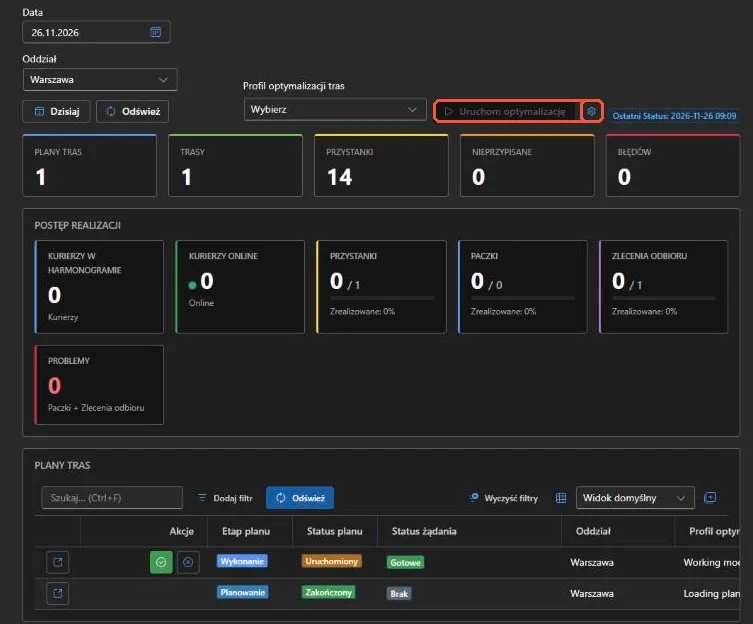
- Wybierz Datę (przycisk Dzisiaj wraca do bieżącego dnia) i Oddział.
- Kafelki podsumowania pokazują liczbę planów tras, tras, przystanków, nieprzypisanych zleceń i błędów.
- Sekcja Postęp realizacji pokazuje kurierów w harmonogramie i online oraz realizację przystanków, paczek i zleceń odbioru. Kafelek Problemy liczy paczki i zlecenia z problemami.
- Lista Plany tras zawiera etap planu (np. Planowanie, Wykonanie), status planu i status żądania. Ikona po lewej otwiera podgląd planu. Przy uruchomionym planie w kolumnie Akcje są przyciski Zakończ (✓) i Anuluj (×).
Podgląd planu
Dział zatytułowany „Podgląd planu”Podgląd pokazuje trasy kurierów: przystanki w kolejności, okna czasowe, przewidywane godziny (ETA), dystans i koszt. Możesz pokazać lub ukryć mapę. Z podglądu otworzysz też zlecenie, przesyłkę albo Harmonogram pracy. Dziennik decyzji wyjaśnia, dlaczego optymalizacja zmieniła przypisania.
Uruchom optymalizację
Dział zatytułowany „Uruchom optymalizację”- Wybierz Profil optymalizacji tras.
- Kliknij Uruchom optymalizację.
Profile konfigurujesz ikoną koła zębatego obok przycisku. Profil należy do oddziału i może być ręczny albo automatyczny (uruchamiany w wybrane dni tygodnia).
Wybierz ☰ → Magazyn → Mapa.
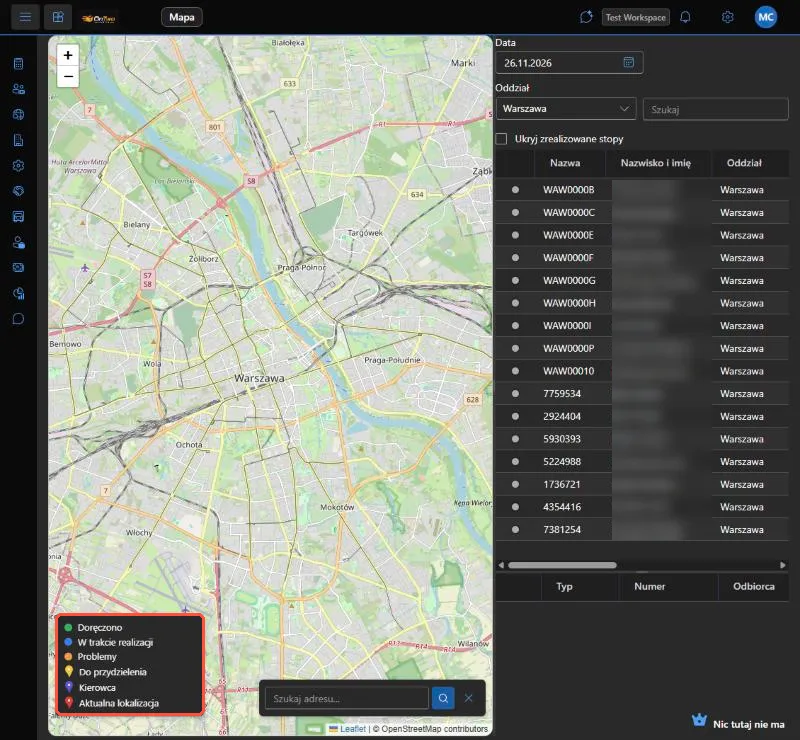
- Po prawej wybierz Datę i Oddział. Lista pokazuje kierowców oddziału, a pod nią zlecenia wybranego kierowcy.
- Ukryj zrealizowane stopy zostawia na mapie tylko to, co jeszcze do zrobienia.
- Legenda wyjaśnia kolory: doręczono, w trakcie realizacji, problemy, do przydzielenia, kierowca, aktualna lokalizacja.
- Pole Szukaj adresu… na dole mapy przybliża wskazany adres.
Powiązane: Dyspozytor, Rejony i obszary obsługi