Praca z listami
Czego się nauczysz: jak szukać i filtrować rekordy, sortować je, układać kolumny i zapisywać własne widoki listy.
Czas: 10 minut Poziom: podstawowy
Większość ekranów Pulse to listy, np. Rejon, Kierowcy czy Użytkownicy. Wszystkie mają ten sam pasek narzędzi. Przykłady poniżej pochodzą z ekranu Dane podstawowe → Rejon.
Pasek narzędzi listy
Dział zatytułowany „Pasek narzędzi listy”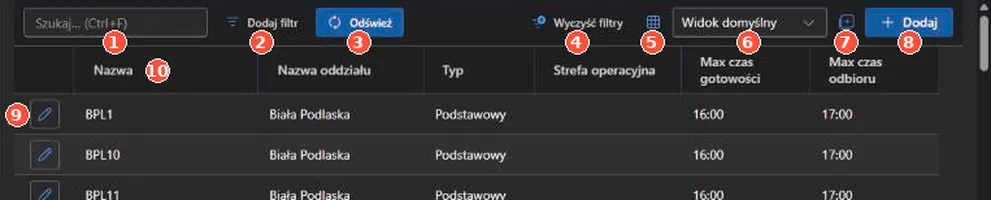
| # | Element | Do czego służy |
|---|---|---|
| 1 | Szukaj… (Ctrl+F) | Szybkie wyszukiwanie po najważniejszych polach listy |
| 2 | Dodaj filtr | Zawężenie listy po wybranym polu |
| 3 | Odśwież | Ponowne pobranie danych |
| 4 | Wyczyść filtry | Usunięcie wszystkich filtrów i wyszukiwania |
| 5 | Wybór kolumn | Przywracanie ukrytych kolumn |
| 6 | Lista widoków | Przełączanie zapisanych widoków |
| 7 | Zapisz jako | Zapisanie bieżącego układu jako nowego widoku |
| 8 | Dodaj / Zaproś | Nowy rekord (nazwa przycisku zależy od ekranu) |
| 9 | Ołówek | Otwarcie rekordu do podglądu i edycji |
| 10 | Nagłówek kolumny | Sortowanie, przenoszenie, zmiana szerokości i ukrywanie kolumny |
Wyszukaj
Dział zatytułowany „Wyszukaj”- Kliknij pole Szukaj… albo naciśnij Ctrl+F.
- Wpisz fragment tekstu i naciśnij Enter.
Wyszukiwanie nie rozróżnia wielkości liter. Przeszukiwane pola zależą od ekranu, np. na liście użytkowników to login, imię, nazwisko i e-mail.
Filtruj
Dział zatytułowany „Filtruj”-
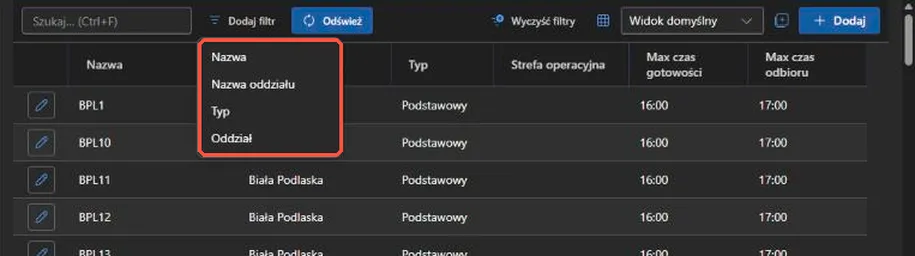
Kliknij Dodaj filtr i wybierz pole. Lista pól zależy od ekranu.
-
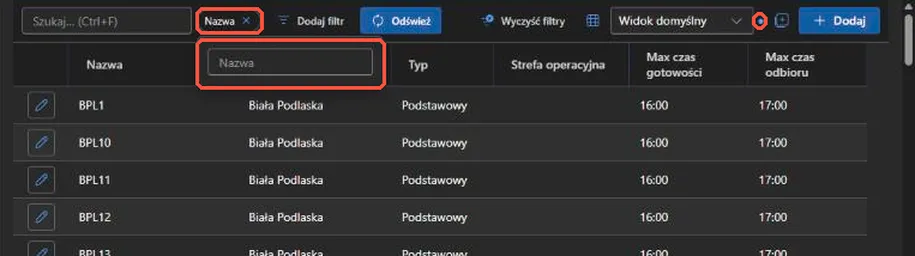
Filtr pojawi się jako etykieta obok wyszukiwarki, a pod nią otworzy się pole wartości. Wpisz tekst albo zaznacz wartości z listy, np. Tak / Nie.
-
Kliknij etykietę, żeby zmienić wartość. Krzyżyk na etykiecie usuwa filtr.
Kilka filtrów działa łącznie: lista pokazuje rekordy spełniające wszystkie warunki. Wyczyść filtry usuwa je wszystkie naraz.
- Kliknij nagłówek kolumny, żeby posortować rosnąco. Drugie kliknięcie sortuje malejąco, a trzecie wyłącza sortowanie.
- Przytrzymaj Ctrl lub Shift i kliknij kolejny nagłówek, żeby sortować po kilku kolumnach. Przy nagłówku pojawi się strzałka ▲/▼ i numer kolejności sortowania.
Ułóż kolumny
Dział zatytułowany „Ułóż kolumny”- Przenieś kolumnę: przeciągnij jej nagłówek w nowe miejsce w wierszu nagłówków.
- Zmień szerokość: przeciągnij krawędź nagłówka. Kolumna nie zwęzi się poniżej minimalnej szerokości.
- Ukryj kolumnę: przeciągnij nagłówek poza wiersz nagłówków. Gdy zobaczysz podpowiedź „Upuść tutaj, aby ukryć kolumnę”, puść przycisk myszy.
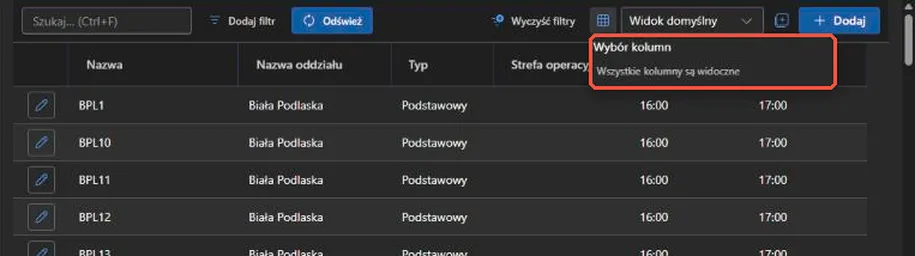
- Przywróć kolumnę: kliknij Wybór kolumn (5). Kliknij ukrytą kolumnę albo przeciągnij ją na nagłówek tabeli w wybrane miejsce. Gdy nic nie jest ukryte, panel pokazuje „Wszystkie kolumny są widoczne”.
Zapisz własny widok
Dział zatytułowany „Zapisz własny widok”Widok zapamiętuje układ listy: widoczne kolumny, ich kolejność i szerokość, sortowanie, filtry i wyszukiwany tekst.
Gdy zmienisz układ, obok listy widoków pojawi się kropka ●, czyli niezapisane zmiany.
- Ułóż listę tak, jak potrzebujesz.
- Kliknij Zapisz jako (7), wpisz nazwę widoku i kliknij Zapisz lub naciśnij Enter.
- Nowy widok pojawi się na liście widoków (6).
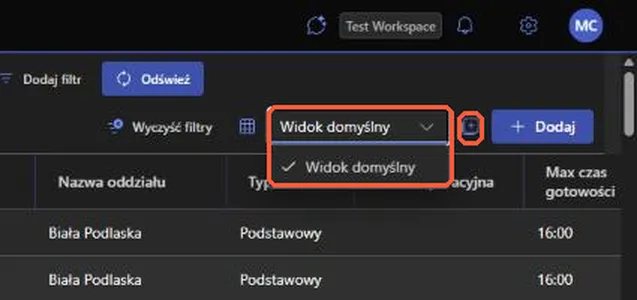
Po wybraniu własnego widoku na pasku pojawią się dodatkowe przyciski:
| Przycisk | Działanie |
|---|---|
| Zapisz (dyskietka) | Nadpisuje wybrany widok bieżącym układem. Aktywny tylko przy niezapisanych zmianach. |
| Zmień nazwę | Zmienia nazwę widoku |
| Usuń | Usuwa widok |
| Widok domyślny (gwiazdka) | Ustawia widok jako domyślny: otworzy się automatycznie przy wejściu na ekran |
Dobrze wiedzieć
- Widok domyślny wbudowany w Pulse jest tylko do odczytu. Zmiany zapisuj przez Zapisz jako.
- Widoki są osobiste. Widzisz tylko swoje, osobno dla każdego ekranu i każdej przestrzeni roboczej.
- Widoki są zapisane na koncie, więc są dostępne na każdym komputerze.
Otwórz rekord
Dział zatytułowany „Otwórz rekord”Kliknij ołówek (9) przy rekordzie. Na wielu listach to samo robi dwuklik na wierszu.
Rekord otwiera się w oknie z zakładkami. Wspólne zasady okien edycji:
- Zapisz zapisuje zmiany i zamyka okno. Anuluj albo × zamyka okno bez zapisywania.
- Pola z czerwoną gwiazdką (*) są wymagane.
- Niektóre zakładki pojawiają się dopiero przy zapisanym rekordzie.
- Na dole okna często jest sekcja z informacją, kto i kiedy utworzył i zmienił rekord.
- Przycisk Akcje w nagłówku zawiera operacje dodatkowe, np. blokadę konta. Większość z nich trzeba potwierdzić.
Najczęstsze problemy
Dział zatytułowany „Najczęstsze problemy”| Problem | Rozwiązanie |
|---|---|
| Lista jest pusta, choć powinny być dane | Kliknij Wyczyść filtry. Sprawdź, czy wybrany widok nie ma zapisanych filtrów. |
| Nie widzę potrzebnej kolumny | Kliknij Wybór kolumn i przywróć ją. |
| Zniknął mój widok | Sprawdź, czy pracujesz w tej samej przestrzeni roboczej, w której go zapisałeś. |
| Nie mogę zapisać zmian w widoku | Wbudowanego Widoku domyślnego nie można nadpisać. Użyj Zapisz jako. |
Powiązane: Nawigacja, Ustawienia i konto