Dyspozytor
Czego się nauczysz: jak przeglądać zlecenia odbioru i przydzielać je kurierom.
Poziom: średni
Uprawnienie: Pozwalaj na Panel dyspozytora.
Ekran Dyspozytor
Dział zatytułowany „Ekran Dyspozytor”Wybierz ☰ → Magazyn → Dyspozytor. Ekran to lista zleceń odbioru z numerem, numerem zewnętrznym, płatnikiem, nadawcą, datą odbioru, odbiorcą, usługą i statusem.
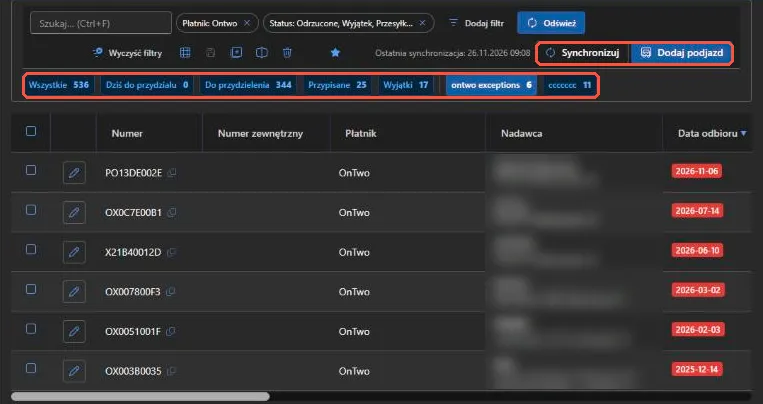
- Zakładki nad listą: szybkie widoki z liczbą zleceń, np. Wszystkie, Dziś do przydziału, Do przydzielenia, Przypisane, Wyjątki. Dalej są Twoje zapisane widoki (patrz Praca z listami).
- Synchronizuj: pobiera najnowsze zlecenia. Obok widać czas ostatniej synchronizacji.
- Dodaj podjazd: tworzy nowe zlecenie odbioru.
- Data odbioru jest oznaczona kolorem, np. czerwonym dla zleceń po terminie.
Przydziel kuriera
Dział zatytułowany „Przydziel kuriera”- Zaznacz zlecenia na liście.
- Wybierz Przypisz kierowcę i wskaż kuriera.
- Opcjonalnie użyj Wyślij SMS do kuriera.
Zlecenia z plakietką automatycznego przydziału są przydzielane przez system. Opis „czeka na zalogowanie kuriera” oznacza, że przydział nastąpi, gdy kurier zaloguje się do aplikacji.
Operacje na zleceniu
Dział zatytułowany „Operacje na zleceniu”Ołówek otwiera szczegóły zlecenia. Menu kontekstowe wiersza zawiera:
| Akcja | Działanie |
|---|---|
| Dodaj komentarz | Notatka do zlecenia (wymaga uprawnienia do komentowania zleceń) |
| Dodaj paczki | Dopisanie paczek do zlecenia |
| Zmiana daty odbioru | Przesunięcie odbioru na inny dzień |
| Zmień adres odbioru | Inny adres odbioru |
| Drukuj wszystkie listy przewozowe | Wydruk etykiet wszystkich paczek zlecenia |
| Zmień status | Zmiana statusu paczek zlecenia |
Najczęstsze problemy
Dział zatytułowany „Najczęstsze problemy”| Problem | Rozwiązanie |
|---|---|
| Nie widzę nowego zlecenia | Kliknij Synchronizuj i sprawdź filtry (np. płatnik, status). |
| Brak kuriera na liście wyboru | Kurier musi być aktywny w oddziale. Sprawdź też Harmonogram pracy. |
Powiązane: Plany tras i mapa, Stałe podjazdy