Role i uprawnienia
Czego się nauczysz: jak dodać rolę, zmienić jej opis i ustawić uprawnienia.
Czas: 5–10 minut Poziom: średni
Zanim zaczniesz
Dział zatytułowany „Zanim zaczniesz”- Masz uprawnienie Pozwalaj zarządzać grupami użytkowników (patrz Wymagane uprawnienia).
- Pracujesz we właściwej przestrzeni roboczej. Role należą do przestrzeni, w której je utworzysz.
- Wiesz, do jakich ekranów i działań ma mieć dostęp nowa rola.
Lista ról
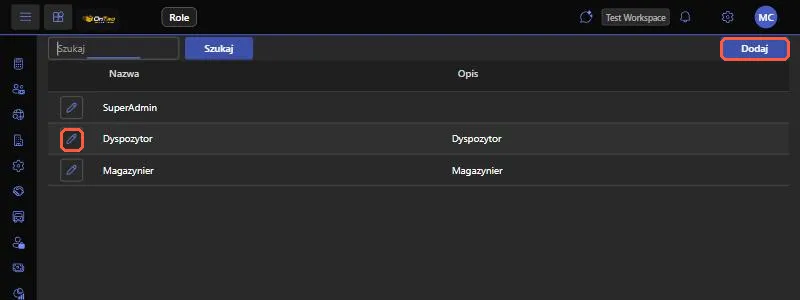
Dział zatytułowany „Lista ról”Wybierz ☰ → Bezpieczeństwo → Role. Zobaczysz role bieżącej przestrzeni roboczej z nazwą i opisem.
- Wpisz fragment nazwy w polu Szukaj i kliknij Szukaj, żeby zawęzić listę.
- Ikona ołówka przy roli otwiera jej edycję.
- Dodaj tworzy nową rolę.
Dodaj nową rolę
Dział zatytułowany „Dodaj nową rolę”- Na liście ról kliknij Dodaj.
- Wypełnij Informacje podstawowe. Wszystkie trzy pola są wymagane:
- Nazwa: krótka i jednoznaczna, np. „Dyspozytor Kraków”.
- Opis: do czego służy rola.
- Opis (PL): opis w języku polskim.
- Kliknij Zapisz.
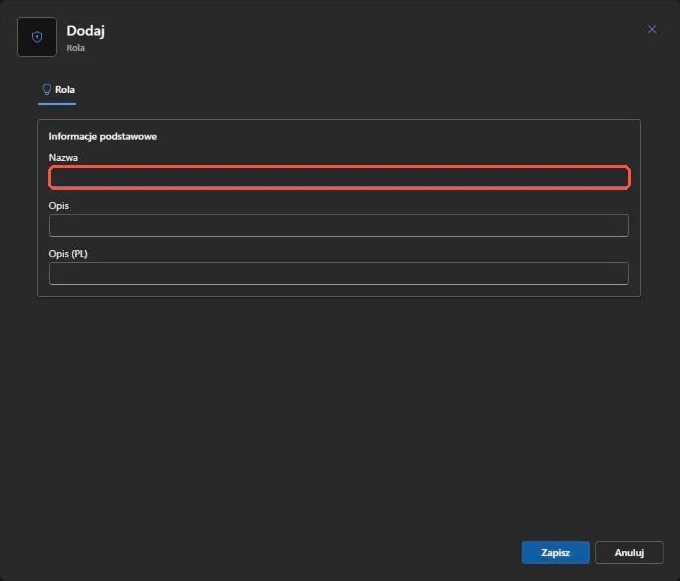
Uwaga: formularz nowej roli nie ma zakładki Uprawnienia, bo pojawia się ona dopiero przy zapisanej roli. Po zapisie otwórz rolę z listy (ikona ołówka) i ustaw uprawnienia zgodnie z kolejną sekcją.
Ustaw uprawnienia roli
Dział zatytułowany „Ustaw uprawnienia roli”-
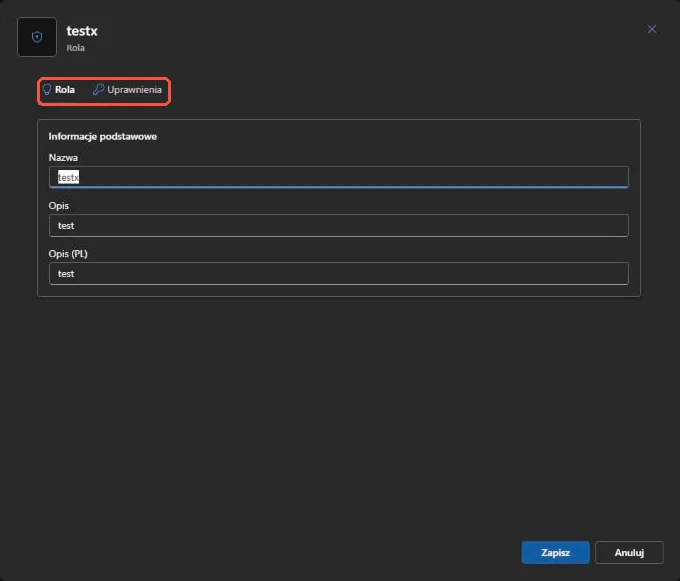
Na liście ról kliknij ikonę ołówka przy roli.
-
Na zakładce Rola możesz zmienić nazwę i opisy.
-
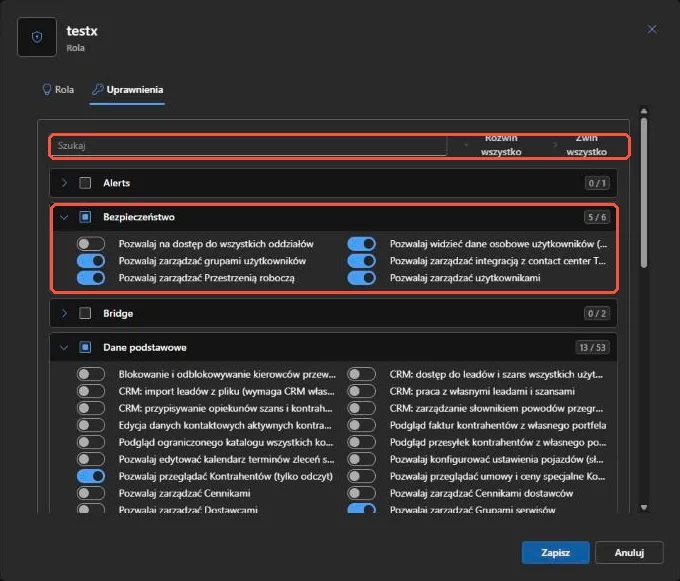
Przejdź na zakładkę Uprawnienia. Uprawnienia są pogrupowane według obszarów Pulse, np. Bezpieczeństwo, Dane podstawowe, Transport. Grupy, w których rola ma już coś włączone, są od razu rozwinięte.
-
Znajdź uprawnienie:
- wpisz fragment w polu Szukaj: przeszukuje nazwy uprawnień i grup i od razu rozwija pasujące grupy, albo
- rozwiń grupę strzałką. Rozwiń wszystko i Zwiń wszystko działają na wszystkie grupy naraz.
-
Włącz lub wyłącz uprawnienie przełącznikiem.
- Pole przy nazwie grupy włącza lub wyłącza wszystkie uprawnienia w grupie.
- Częściowo wypełnione pole oznacza, że włączona jest tylko część uprawnień z grupy.
- Licznik, np. 5 / 6, pokazuje, ile uprawnień z grupy jest włączonych.
-
Kliknij Zapisz. Zapisują się jednocześnie dane roli i uprawnienia. Anuluj zamyka okno bez zapisywania.
Użytkownicy z tą rolą zobaczą zmiany po odświeżeniu strony lub ponownym zalogowaniu.
Wskazówka: w nazwach uprawnień często pojawia się „(tylko odczyt)” albo „z własnego portfela”. Takie uprawnienie daje węższy dostęp niż jego odpowiednik bez dopisku. Nadawaj najwęższe uprawnienia, które wystarczą do pracy.
Grupy uprawnień
Dział zatytułowany „Grupy uprawnień”Stan z workspace testowego. Lista zależy od modułów zainstalowanych w Twojej przestrzeni.
| Grupa | Liczba uprawnień |
|---|---|
| Alerts | 1 |
| Bezpieczeństwo | 6 |
| Bridge | 2 |
| Dane podstawowe | 53 |
| Insights | 1 |
| Integracje z przewoźnikami | 5 |
| Kurier&Ekspres&Paczka | 42 |
| Rozliczenia | 10 |
| Serwis | 1 |
| Transport | 32 |
Opis poszczególnych uprawnień znajdziesz w dokumentacji modułu, którego dotyczą. Uprawnienia z grupy Bezpieczeństwo opisuje README modułu.
Usuwanie ról
Dział zatytułowany „Usuwanie ról”W Pulse nie ma opcji usunięcia roli. Zamiast tego odbierz ją wszystkim użytkownikom na zakładce Role i wyłącz jej uprawnienia.
Najczęstsze problemy
Dział zatytułowany „Najczęstsze problemy”| Problem | Rozwiązanie |
|---|---|
| Nie widzę zakładki Uprawnienia | Zakładka jest dostępna tylko w zapisanej roli. Zapisz rolę i otwórz ją ponownie z listy. |
| Użytkownik nie widzi ekranu mimo nadanej roli | Sprawdź, czy rola ma włączone właściwe uprawnienie i jest przypisana użytkownikowi (Użytkownicy → Role). Poproś użytkownika o odświeżenie strony lub ponowne zalogowanie. |
| Nie widzę roli, którą ktoś utworzył | Rola należy do innej przestrzeni roboczej. Sprawdź przestrzeń na górnym pasku. |
| Brakuje uprawnienia, którego szukam | Wpisz w polu Szukaj jedno słowo z nazwy, np. „Kierowc”. Jeśli nadal go nie ma, moduł, do którego należy, może nie być włączony w tej przestrzeni. Zgłoś to w Helix. |
| Nie mogę zapisać nowej roli | Uzupełnij wszystkie trzy pola: Nazwa, Opis i Opis (PL). |
Powiązane: Użytkownicy, Bezpieczeństwo: przegląd