Bezpieczeństwo
W module Bezpieczeństwo zarządzasz tym, kto ma dostęp do Pulse i co może w nim robić.
- Użytkownicy: konta osób logujących się do Pulse, ich oddziały i przypisane role.
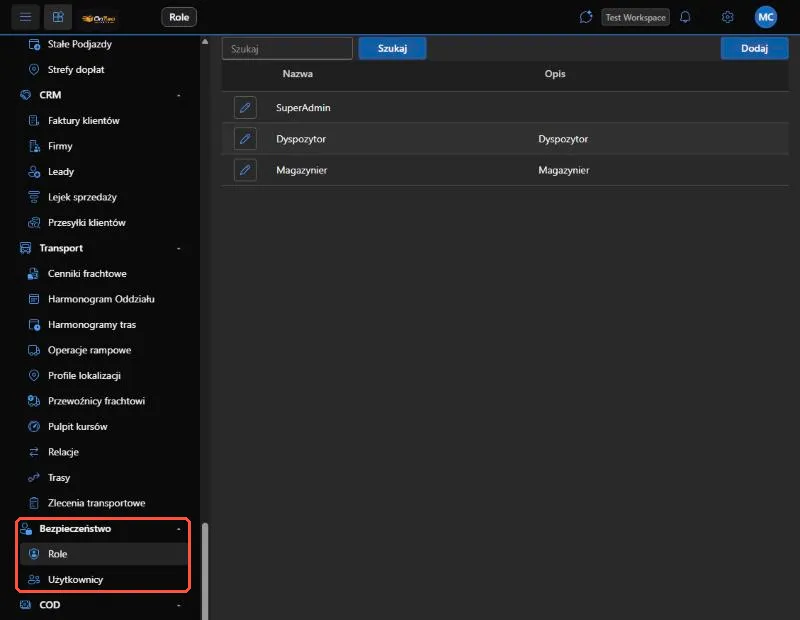
- Role: nazwane zestawy uprawnień, np. „Dyspozytor” czy „Magazynier”. Użytkownik dostaje uprawnienia przez przypisane mu role.
Moduł otworzysz z menu bocznego: ☰ → Bezpieczeństwo.
Jak to działa
Dział zatytułowany „Jak to działa”- Tworzysz rolę i włączasz jej uprawnienia.
- Zapraszasz użytkownika i wskazujesz jego oddział główny.
- W karcie użytkownika przypisujesz mu role i dodatkowe oddziały.
Użytkownik ma wszystkie uprawnienia ze swoich ról łącznie.
Przestrzeń robocza (workspace)
Dział zatytułowany „Przestrzeń robocza (workspace)”Role, uprawnienia, oddziały i status konta (aktywne lub zablokowane) obowiązują w bieżącej przestrzeni roboczej. Jej nazwę widzisz na górnym pasku, np. „Test Workspace”.
- Rola utworzona w jednej przestrzeni nie istnieje w innej.
- Ta sama osoba może mieć różne role i oddziały w różnych przestrzeniach.
- Jeśli widzisz inne role lub użytkowników, niż się spodziewasz, sprawdź, w której przestrzeni pracujesz.
Instrukcje
Dział zatytułowany „Instrukcje”| Instrukcja | Czego dotyczy |
|---|---|
| Role i uprawnienia | Tworzenie roli, edycja opisu, włączanie uprawnień |
| Użytkownicy | Wyszukiwanie, zapraszanie, edycja, role i oddziały użytkownika, blokowanie, reset hasła |
Wymagane uprawnienia
Dział zatytułowany „Wymagane uprawnienia”Uprawnienia z grupy Bezpieczeństwo w edytorze roli:
| Uprawnienie | Co daje |
|---|---|
| Pozwalaj zarządzać użytkownikami | Pozycja Użytkownicy w menu: zapraszanie, edycja, role i oddziały użytkowników, blokowanie, reset hasła |
| Pozwalaj zarządzać grupami użytkowników | Pozycja Role w menu: tworzenie ról i nadawanie im uprawnień. Mimo nazwy dotyczy ról. |
| Pozwalaj zarządzać Przestrzenią roboczą | Ustawienia przestrzeni roboczej (ikona koła zębatego na górnym pasku) |
| Pozwalaj na dostęp do wszystkich oddziałów | Dostęp do wszystkich oddziałów bez przypisywania każdego z osobna |
| Pozwalaj widzieć dane osobowe użytkowników (imię i nazwisko, e-mail, telefon) w wyszukiwarkach i dymkach | Widoczność danych osobowych innych użytkowników w podpowiedziach i dymkach |
| Pozwalaj zarządzać integracją z contact center Thulium | Konfiguracja integracji z Thulium |
Nie masz dostępu do modułu? Poproś administratora Pulse w Twojej firmie o rolę z odpowiednim uprawnieniem.
Zmiany ról i uprawnień mogą być widoczne dopiero po odświeżeniu strony albo ponownym zalogowaniu.