Dostawcy, ich konta i cenniki
Czego się nauczysz: jak prowadzić kartotekę dostawców (podwykonawców), ich konta użytkowników i cenniki rozliczeń.
Poziom: zaawansowany
Dostawca to firma zewnętrzna, która wykonuje usługi dla Twojej firmy, np. obsługuje punkty PUDO, realizuje doręczenia kurierskie albo przewozy frachtowe. Cennik dostawcy określa, ile mu płacisz.
Uprawnienia: Pozwalaj zarządzać Dostawcami, Pozwalaj zarządzać kontami vendorów wszystkich dostawców, Pozwalaj zarządzać Cennikami dostawców (strefy operacyjne: Pozwalaj zarządzać Strefami operacyjnymi).
Dostawcy
Dział zatytułowany „Dostawcy”Wybierz ☰ → Dane podstawowe → Dostawcy. Lista pokazuje nazwę, symbol, firmę, status i funkcje dostawcy. Ikona koła zębatego obok listy widoków otwiera ustawienia automatyzacji statusów dostawców.
Dodaj lub edytuj dostawcę
Dział zatytułowany „Dodaj lub edytuj dostawcę”- Kliknij Dodaj albo ołówek przy dostawcy.
- W nagłówku ustaw Status: aktywny, oczekujący, odrzucony lub zablokowany. Nowy dostawca jest domyślnie oczekujący.
- Na zakładce Dostawca wypełnij:
- Nazwa (wymagana, do 200 znaków), Symbol (do 50 znaków),
- Firma (wymagana): kontrahent z kartoteki, wybierany lupą,
- Zewnętrzne Id, Notatki,
- Warunki współpracy: termin płatności (dni), ważność i suma ubezpieczenia OCP, waluta OCP, dodatkowe warunki, dokumenty do rozliczenia.
- Kliknij Zapisz.
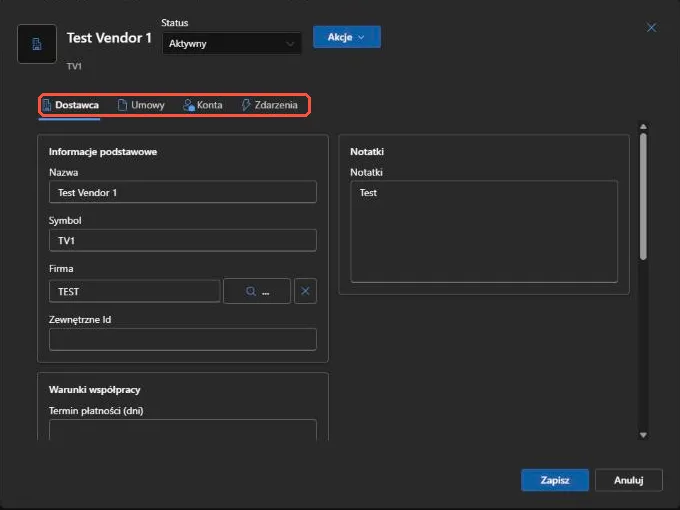
Pozostałe zakładki: Umowy (umowy z dostawcą), Konta (użytkownicy dostawcy), Zdarzenia (historia zmian).
Konta dostawców
Dział zatytułowany „Konta dostawców”Ekran ☰ → Dane podstawowe → Konta dostawców pokazuje konta użytkowników wszystkich dostawców: dostawcę, e-mail, imię, nazwisko i status. Działa jak Konta kontrahentów: zaproszenie, reset hasła, blokada.
Cenniki dostawców
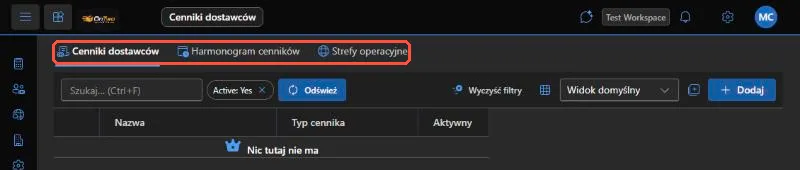
Dział zatytułowany „Cenniki dostawców”Wybierz ☰ → Dane podstawowe → Cenniki dostawców. Ekran ma trzy zakładki:
| Zakładka | Do czego służy |
|---|---|
| Cenniki dostawców | Lista cenników z typem i aktywnością |
| Harmonogram cenników | Okresy obowiązywania cenników |
| Strefy operacyjne | Strefy z mnożnikami stawek |
Dodaj cennik dostawcy
Dział zatytułowany „Dodaj cennik dostawcy”-
Kliknij Dodaj.
-
Wypełnij Nazwę, Typ cennika i Walutę (wszystkie wymagane). Typ cennika to obszar współpracy: punkt PUDO, kurier, fracht albo przewoźnik zewnętrzny.
-
Kliknij Zapisz, a potem otwórz cennik ponownie. Stawki można edytować dopiero w zapisanym cenniku.
-
Uzupełnij stawki. Zakres zależy od typu cennika:
Typ Przykładowe stawki Punkt PUDO Stawki za operację lub paczkę od progu, warunki miesięczne: ryczałt i minimum Kurier Stawki bazowe i mnożniki (rozmiar oddziału, strefa operacyjna), degresja, gwarancja dzienna, kary i nagrody Fracht Stawki za km, godzinę, kurs, relację lub trasę według typu pojazdu, dopłata paliwowa -
Kliknij Zapisz.
Najczęstsze problemy
Dział zatytułowany „Najczęstsze problemy”| Problem | Rozwiązanie |
|---|---|
| Nie mogę zapisać dostawcy | Wybierz Firmę z kartoteki kontrahentów i uzupełnij Nazwę. |
| Komunikat „Zapisz cennik, a następnie otwórz go ponownie…” | Stawki edytujesz dopiero po pierwszym zapisaniu cennika. |
| Brak stref operacyjnych do wyboru | Dodaj strefy na zakładce Strefy operacyjne. |
Powiązane: Kontrahenci, Cenniki