Operacje magazynowe
Czego się nauczysz: jak działa ekran Operacje, jak skanować przesyłki na kolejnych etapach w oddziale i co każda operacja robi z paczką.
Poziom: podstawowy
Uprawnienie do ekranu: Pozwalaj na operacje magazynowe. Część operacji wymaga dodatkowego uprawnienia (patrz tabela operacji).
Ta instrukcja ma podstrony:
Ekran Operacje
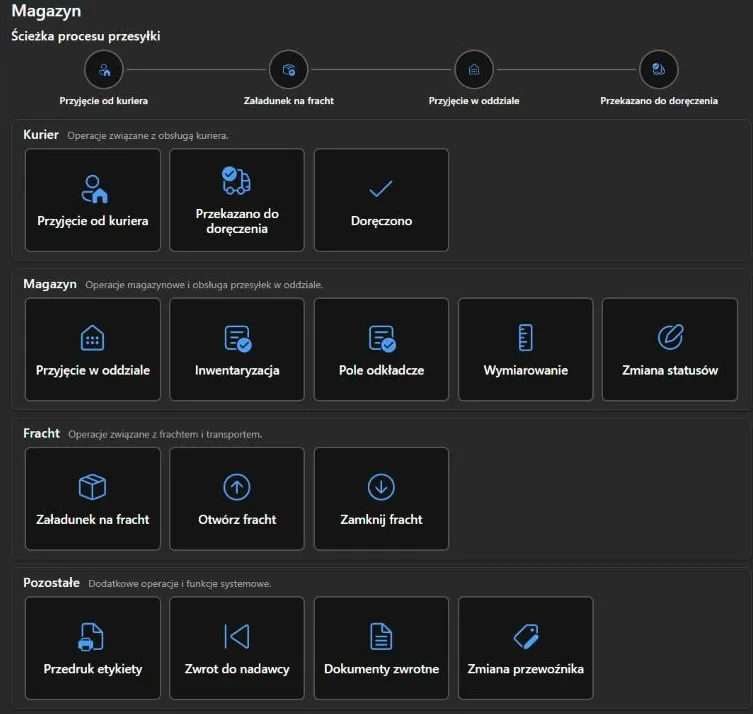
Dział zatytułowany „Ekran Operacje”Wybierz ☰ → Magazyn → Operacje. Ekran ma trzy części:
- Ścieżka procesu przesyłki: cztery kroki w kolejności: Przyjęcie od kuriera → Załadunek na fracht → Przyjęcie w oddziale → Przekazano do doręczenia. Kliknięcie kroku otwiera operację.
- Sekcje z kafelkami:
| Sekcja | Opis w UI | Kafelki |
|---|---|---|
| Kurier | Operacje związane z obsługą kuriera. | Przyjęcie od kuriera, Przekazano do doręczenia, Doręczono |
| Magazyn | Operacje magazynowe i obsługa przesyłek w oddziale. | Przyjęcie w oddziale, Inwentaryzacja, Pole odkładcze, Wymiarowanie, Zmiana statusów |
| Fracht | Operacje związane z frachtem i transportem. | Załadunek na fracht, Otwórz fracht, Zamknij fracht |
| Pozostałe | Dodatkowe operacje i funkcje systemowe. | Przedruk etykiety, Zwrot do nadawcy, Dokumenty zwrotne, Zmiana przewoźnika |
- Po wejściu w operację na górze pojawia się pasek operacji: przyciski wszystkich 15 operacji. Aktywna operacja jest wyróżniona. Przełączasz się bez powrotu do ekranu startowego.
Każda operacja ma własny adres, np. /cep/warehouse/receptionatbranch. Możesz go dodać do zakładek przeglądarki.
Jak działa skanowanie
Dział zatytułowany „Jak działa skanowanie”Ten sam ekran skanowania mają: Przyjęcie od kuriera, Przekazano do doręczenia, Doręczono, Przyjęcie w oddziale, Inwentaryzacja, Pole odkładcze, Wymiarowanie, Zmiana statusów, Załadunek na fracht, Przedruk etykiety, Zwrot do nadawcy. Zmiana przewoźnika ma własną tabelę wyników. Otwórz fracht i Zamknij fracht pokazują listę frachtów zamiast pola skanu.
- Wybierz operację.
- Uzupełnij pola nad polem skanu, jeśli operacja ich wymaga (np. Kierowca).
- Zeskanuj kod czytnikiem w polu Numer paczki (podpowiedź: „Zeskanuj lub podaj numer paczki”). Możesz też wpisać numer i nacisnąć Enter albo kliknąć Skanuj. Wklejenie numeru ze schowka też uruchamia skan.
- Pole czyści się od razu. Możesz skanować kolejną paczkę, zanim przyjdzie wynik poprzedniej.
- Wynik pojawia się na górze:
- karta ostatniego skanu: duży napis oddziału i rejonu doręczenia, numer, wynik, poprzedni status i informacja albo błąd,
- tabela: ostatnie 25 skanów, najnowszy wiersz jest podwójnej wysokości.
- Liczniki Zeskanowano, Znaleziono i Nie znaleziono podsumowują bieżącą sesję. Zmiana operacji zeruje liczniki i tabelę.
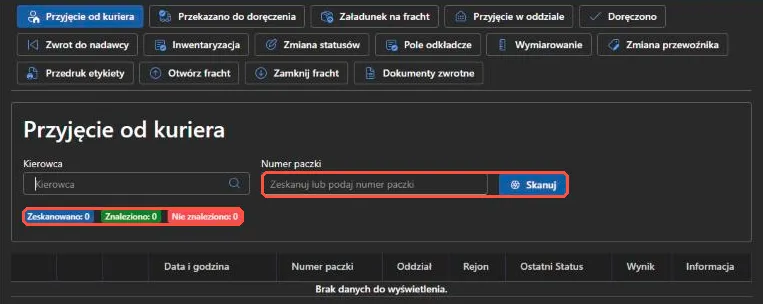
Kolumny tabeli skanów
Dział zatytułowany „Kolumny tabeli skanów”| Kolumna | Opis |
|---|---|
| (ołówek) | Otwiera szczegóły przesyłki skanowanej paczki. Dla skanu kontenera otwiera formularz kontenera. |
| (strzałki) | Ponawia skan tego numeru. Stary wiersz znika, liczniki się korygują. |
| (drukarka) | Pobiera etykietę paczki (PDF). W Przedruku etykiety i Zwrocie do nadawcy od razu otwiera okno drukowania. Dla kontenera pobiera etykietę kontenera. |
| Data i godzina | Czas skanu. |
| Numer paczki | Zeskanowany kod. |
| Oddział | Oddział doręczenia paczki (dużą czcionką, do odkładania na stos). Dla kontenera: magazyn kontenera. |
| Rejon | Rejon doręczenia paczki (dużą czcionką). Dla kontenera: oddział lub magazyn docelowy albo miasto. |
| Ostatni Status | Status paczki przed tym skanem. Dla kontenera: „Kontener”. |
| Wynik | Plakietka wyniku (patrz niżej). |
| Informacja | Dodatkowa informacja z systemu albo treść błędu (na czerwono). Dla kontenera: „Kontener: [numer]”. |
Wyniki skanu
Dział zatytułowany „Wyniki skanu”| Wynik | Kolor | Znaczenie |
|---|---|---|
| … | żółty | Skan w trakcie. |
| OK | zielony | Operacja zapisana. |
| Not Found | czerwony | Operacja nie powiodła się. Przyczyna jest w kolumnie Informacja, np. „Nie znaleziono paczki: [NUMER]”. |
Komunikaty przed skanem
Dział zatytułowany „Komunikaty przed skanem”Pulse nie wysyła skanu i pokazuje ostrzeżenie, gdy:
| Sytuacja | Komunikat |
|---|---|
| Numer jest już w tabeli bieżącej sesji | ostrzeżenie o ponownym skanie (paczka była już zeskanowana) |
| Brak kierowcy (Przyjęcie od kuriera, Przekazano do doręczenia, Doręczono) | Pole ‘Kierowca’ jest wymagane |
| Brak statusu (Zmiana statusów) | Pole ‘Status’ jest wymagane |
| Brak przewoźnika (Zmiana przewoźnika) | Pole ‘Przewoźnik’ jest wymagane |
| Brak pola odkładczego (Pole odkładcze) | Pole ‘Pole odkładcze’ jest wymagane |
| Brak pojazdu (Załadunek na fracht) | Pole ‘Pojazd frachtowy’ jest wymagane |
Skan identyfikatora kuriera
Dział zatytułowany „Skan identyfikatora kuriera”W operacjach z polem Kierowca możesz zeskanować kod QR z identyfikatora kuriera (kod zaczyna się od DID:). Pulse ustawi kierowcę i pokaże komunikat „Kierowca: [KIEROWCA]”. Błędny kod daje komunikat Nieprawidłowy identyfikator kuriera.
Skan kontenera lub materiału operacyjnego
Dział zatytułowany „Skan kontenera lub materiału operacyjnego”W operacjach Przyjęcie od kuriera, Przekazano do doręczenia, Przyjęcie w oddziale, Pole odkładcze i Załadunek na fracht możesz zeskanować:
- kod kontenera (zaczyna się od
CX), - kod materiału operacyjnego (zaczyna się od
OA). Pulse szuka kontenera, do którego ten materiał jest przypisany.
Operacja wykonuje się wtedy dla wszystkich paczek w kontenerze (ten sam status co przy skanie pojedynczej paczki). Gdy kontenera nie ma, wynik to błąd „Nie znaleziono kontenera: [NUMER]”.
Lista operacji
Dział zatytułowany „Lista operacji”| Operacja | Pola przed skanem | Skutek dla paczki | Dodatkowe uprawnienie |
|---|---|---|---|
| Przyjęcie od kuriera | Kierowca | Status Przyjęta od kuriera przez magazyn | – |
| Przekazano do doręczenia | Kierowca | Status Przekazano do doręczenia | – |
| Doręczono | Kierowca | Status Doręczono albo inny wybrany status | Ręczne wprowadzanie PoD |
| Przyjęcie w oddziale | – | Status Przyjęta w oddziale | – |
| Inwentaryzacja | – | Status Inwentaryzacja stanu magazynowego | – |
| Pole odkładcze | Pole odkładcze | Status Skan na pole odkładcze | – |
| Wymiarowanie | – | Nowa waga i wymiary, status Weryfikacja wagi, ewentualna dopłata | Wymiarowanie przesyłek (weryfikacja/korekta wagi i wymiarów) w magazynie |
| Zmiana statusów | Grupa, Status | Wybrany status | – |
| Załadunek na fracht | Pojazd frachtowy, Zlecenie transportowe | Status Załadowano na fracht | – |
| Otwórz fracht | – (lista frachtów) | Fracht: Rozpoczęto rozładunek | – |
| Zamknij fracht | – (lista frachtów) | Fracht: Załadunek zakończony | – |
| Przedruk etykiety | – | Wydruk etykiety, status Inwentaryzacja stanu magazynowego | – |
| Zwrot do nadawcy | – | Status Zwrot do nadawcy, zamiana nadawcy z odbiorcą, wydruk etykiety zwrotnej | – |
| Dokumenty zwrotne | – (osobny ekran) | Rozliczenie dokumentów zwrotnych | Rozliczanie dokumentów zwrotnych (ROD) w magazynie |
| Zmiana przewoźnika | Przewoźnik | Przekazanie całej przesyłki zewnętrznemu przewoźnikowi | – |
Każda zmiana statusu trafia do historii paczki z Twoim użytkownikiem, czasem i magazynem. Statusu nie cofasz z tego ekranu. Błędny status poprawiasz kolejnym statusem (np. w Zmianie statusów).
Przyjęcie od kuriera
Dział zatytułowany „Przyjęcie od kuriera”Kurier zdaje w oddziale paczki odebrane od nadawców.
- W polu Kierowca wybierz kuriera (lista pokazuje tylko kurierów) albo zeskanuj jego identyfikator.
- Skanuj paczki albo kontenery.
Skutek: status Przyjęta od kuriera przez magazyn z Twoim magazynem i wskazanym kierowcą.
Przekazano do doręczenia
Dział zatytułowany „Przekazano do doręczenia”Kurier zabiera paczki na trasę.
- Wybierz Kierowcę albo zeskanuj jego identyfikator.
- Skanuj paczki albo kontenery.
Skutek: status Przekazano do doręczenia z przypisanym kierowcą. Paczka jest na stanie kuriera.
Doręczono
Dział zatytułowany „Doręczono”Ręczne potwierdzenie doręczenia (PoD), gdy kurier nie zrobił go w aplikacji.
Uprawnienia: kafelek wymaga Ręczne wprowadzanie PoD. Sprawdzenie paczki wymaga też Pozwalaj na operacje magazynowe.
- Wybierz Kierowcę, który doręczył paczkę.
- Zeskanuj paczkę. Pulse sprawdza, czy paczka istnieje. Jeśli nie, w tabeli pojawi się błąd.
- Otworzy się okno Potwierdzenie doręczenia.
Okno Potwierdzenie doręczenia
Dział zatytułowany „Okno Potwierdzenie doręczenia”Wybierz jedną z opcji: Doręczono albo Inny status.
Opcja Doręczono:
| Pole | Wymagane | Opis |
|---|---|---|
| Data doręczenia | Tak | Domyślnie dziś. |
| Godzina doręczenia | Tak | Domyślnie bieżąca godzina. Data i godzina nie mogą być z przyszłości. |
| Nazwisko | Tak | Nazwisko osoby, która odebrała paczkę, np. [NAZWISKO]. |
Opcja Inny status:
| Pole | Wymagane | Opis |
|---|---|---|
| Status | Tak | Dowolny status paczki z pełnej listy. |
| Data statusu | Tak | Domyślnie dziś. Nie może być z przyszłości. |
| Godzina statusu | Tak | Domyślnie bieżąca godzina. |
Przyciski: OK zapisuje, Anuluj zamyka okno bez zmian (paczka nie trafia do tabeli).
Skutek opcji Doręczono:
- status Doręczono z podaną datą i godziną, nazwiskiem odbiorcy i kierowcą,
- jeśli przesyłka ma pobranie (COD): Pulse tworzy należność kuriera i należność wobec klienta oraz oznacza pobranie jako pobrane.
Skutek opcji Inny status: wybrany status zapisany z bieżącym czasem.
Komunikaty walidacji: „Pole ‘Data doręczenia’ jest wymagane”, „Pole ‘Nazwisko’ jest wymagane”, „Pole ‘Status’ jest wymagane” itd. Dla daty z przyszłości: komunikat, że data i czas nie mogą być z przyszłości.
Przyjęcie w oddziale
Dział zatytułowany „Przyjęcie w oddziale”Oddział przyjmuje paczki, np. z frachtu.
Skanuj paczki albo kontenery. Skutek: status Przyjęta w oddziale z Twoim magazynem.
Inwentaryzacja
Dział zatytułowany „Inwentaryzacja”Potwierdza, że paczka fizycznie jest w oddziale.
Skanuj paczki. Skutek: status Inwentaryzacja stanu magazynowego z Twoim magazynem.
Pole odkładcze
Dział zatytułowany „Pole odkładcze”Przypisuje paczkę do pola odkładczego, np. regału lub strefy.
- Wybierz Pole odkładcze (lista aktywnych pól).
- Skanuj paczki albo kontenery.
Skutek: status Skan na pole odkładcze z magazynem, do którego należy pole.
Wymiarowanie
Dział zatytułowany „Wymiarowanie”Służy do zważenia i zmierzenia paczki.
Uprawnienie: Wymiarowanie przesyłek (weryfikacja/korekta wagi i wymiarów) w magazynie.
- Zeskanuj paczkę. Pulse pobiera jej obecną wagę i wymiary.
- Otworzy się okno Wymiarowanie.
- Popraw wartości i kliknij Zapisz.
Okno Wymiarowanie
Dział zatytułowany „Okno Wymiarowanie”| Pole | Wymagane | Opis |
|---|---|---|
| Numer paczki | – | Tylko do odczytu. |
| Waga (kg) | Tak | Większa od 0. Krok 0,01. Wypełniona obecną wartością. |
| Długość (cm) | Tak | Większa od 0. |
| Szerokość (cm) | Tak | Większa od 0. |
| Wysokość (cm) | Tak | Większa od 0. |
| Paczka niestandardowa | Nie | Pojawia się, gdy grupa usług przesyłki ma usługi paczki niestandardowej (NST). Lista pól wyboru „[SYMBOL] - [NAZWA]”. Przy usłudze, której warunki spełnia wpisana waga i wymiary, widać znacznik Pasuje do tej paczki. Podpowiedź odświeża się przy każdej zmianie wartości. |
Komunikaty: „Pole ‘Waga’ jest wymagane”, „Musi być większe od 0”.
Przyciski: Zapisz, Anuluj (nic nie zapisuje, paczka nie trafia do tabeli).
Skutek zapisu:
- nowa waga i wymiary paczki,
- status Weryfikacja wagi w historii,
- zaznaczone usługi Paczka niestandardowa zastępują dotychczasowe usługi NST paczki (odznaczenie usuwa usługę),
- komunikat Dane przesyłki zostały zapisane., w kolumnie Informacja: „[waga] kg | [dł.] x [szer.] x [wys.] cm”,
- zmiana trafia do rozliczeń (wycena przesyłki).
Kiedy naliczana jest dopłata za wymiarowanie
Dział zatytułowany „Kiedy naliczana jest dopłata za wymiarowanie”Pulse dodaje do paczki usługę dodatkową typu Wymiarowanie, gdy spełnione są wszystkie warunki:
- Choć jedna wartość wzrosła: waga, długość, szerokość albo wysokość. Porównanie jest z ostatnią zapisaną wartością paczki, nie z deklaracją klienta. Brak poprzedniej wartości liczy się jako wzrost. Nie ma tolerancji: każdy wzrost się liczy. Zmniejszenie wartości nie daje dopłaty.
- W grupie usług, do której należy usługa przesyłki, jest aktywna usługa dodatkowa typu Wymiarowanie (konfiguracja w katalogu usług).
- Paczka nie ma jeszcze żadnej usługi Wymiarowanie (także wyłączonej). Dopłata jest naliczana najwyżej raz na paczkę.
Zapis wymiarów i dopłaty dzieje się razem: jeśli coś się nie uda, nie zapisze się ani jedno, ani drugie. Kwotę dopłaty liczy cennik w rozliczeniach (usługa za paczkę).
Zmiana statusów
Dział zatytułowany „Zmiana statusów”Ustawia ten sam status dla wielu paczek.
- Wybierz Grupę.
- Wybierz Status (lista jest aktywna dopiero po wyborze grupy).
- Skanuj paczki.
Skutek: wybrany status z bieżącym czasem i Twoim magazynem. Dla statusu Anulowano dodatkowo:
- jeśli wszystkie paczki zlecenia odbioru są anulowane, Pulse anuluje zlecenie odbioru,
- jeśli wszystkie paczki przesyłki są anulowane, Pulse anuluje aktywny plan trasy dla tej przesyłki.
Grupy i statusy
Dział zatytułowany „Grupy i statusy”| Grupa | Statusy |
|---|---|
| Standardowy scenariusz | Utworzona przez nadawcę; Przyjęta od Klienta przez Kuriera; Przyjęta od kuriera przez magazyn; Posortowana; Wysłana z oddziału; Przyjęta w sortowni; Wysłana z sortowni; Przyjęta w oddziale; Przekazano do doręczenia; Przeadresowanie; Załadowano na fracht; Pozostawiona do odprawy celnej; Zakończenie odprawy celnej; Przyjęta w PUDO; Umieszczona w APM; Doręczono |
| Statusy celne | Pozostawiona do odprawy celnej; Zakończenie odprawy celnej |
| Problemy z dostawą | Brak kontaktu z odbiorcą; Firma zamknięta; Odmowa przez odbiorcę; Błędne dane adresowe; Błędny rejon doręczenia; Błędny nr telefonu; Brak możliwości odbioru; Umówiony inny termin doręczenia; Deklaracja doręczenia |
| Zwroty | Powrót do oddziału; Zwrot do nadawcy; Zwrot od kuriera; Zwrot z PUDO lub APM; Zwrot z magazynu niedostarczony |
| Problemy z APM | Brak otwarcia skrytki APM; Brak miejsca w APM; Przeterminowane w PUDO lub APM; Przeterminowane po magazynowaniu; Awaria APM; Awaria krytyczna APM Koniec; Awaria krytyczna APM Początek; Awaria skrytki |
| Problemy z PUDO | Brak miejsca w PUDO; PUDO zamknięte; Przeterminowane w PUDO lub APM; Przeterminowane po magazynowaniu |
| Statusy kończące | Doręczono; Zwrot do nadawcy; Likwidacja przesyłki; Zaginiona; Anulowano |
Uwaga: status Zwrot do nadawcy wybrany tutaj zmienia tylko status. Nie zamienia adresów. Do pełnego zwrotu użyj operacji Zwrot do nadawcy.
Przedruk etykiety
Dział zatytułowany „Przedruk etykiety”Ponowny wydruk etykiety paczki.
- Zeskanuj paczkę.
- Pulse sprawdza paczkę i otwiera okno drukowania etykiety (PDF). Gdy przeglądarka nie może otworzyć wydruku, PDF otwiera się w nowej karcie.
Skutek: oprócz wydruku Pulse zapisuje status Inwentaryzacja stanu magazynowego (przedruk używa tego samego sprawdzenia co Inwentaryzacja).
Błąd wydruku: Nie udało się wydrukować etykiety.
Zwrot do nadawcy
Dział zatytułowany „Zwrot do nadawcy”Zawraca przesyłkę do nadawcy.
Zeskanuj paczkę. Skutek:
- status Zwrot do nadawcy,
- jeśli przesyłka nie jest jeszcze zwrotem: Pulse zamienia nadawcę z odbiorcą (adresy, oddziały i rejony) i oznacza przesyłkę jako zwrot. Brakujące oddziały, rejony i współrzędne ustala z adresu,
- nowy oddział i rejon dostają wszystkie paczki przesyłki (tabela pokazuje już oddział i rejon nadawcy),
- pobranie (COD) przesyłki dostaje stan „nie dotyczy”,
- otwiera się okno drukowania nowej etykiety.
Błędy: „Nie znaleziono paczki: [NUMER]”, „Nie znaleziono przesyłki dla paczki: [NUMER]”.
Najczęstsze problemy
Dział zatytułowany „Najczęstsze problemy”| Problem | Rozwiązanie |
|---|---|
| Wynik „Not Found” i „Nie znaleziono paczki: …” | Sprawdź numer. Paczka może należeć do innej przestrzeni roboczej. |
| Skan nie trafia do pola | Kliknij pole Numer paczki. Po każdym skanie i wydruku kursor wraca do pola. |
| Ostrzeżenie o ponownym skanie | Numer jest już w tabeli. Użyj przycisku ponowienia (strzałki) w wierszu. |
| Brak kafelka lub przycisku Doręczono w menu | Potrzebne jest uprawnienie Ręczne wprowadzanie PoD. |
| Wymiarowanie kończy się błędem uprawnień | Potrzebne jest uprawnienie Wymiarowanie przesyłek…. |
| Dopłata za wymiarowanie się nie pojawiła | Wartości nie wzrosły, grupa usług nie ma aktywnej usługi Wymiarowanie albo paczka już ją ma. |
| Skan kontenera „Nie znaleziono kontenera” | Dla kodu OA materiał musi być przypisany do kontenera. |
| Przedruk zmienił status paczki | To zamierzone działanie: przedruk zapisuje status inwentaryzacji. |
Powiązane: Fracht, Zmiana przewoźnika, Dokumenty zwrotne, Szczegóły przesyłki, Dyspozytor, Sortowanie i pulpity