Nawigacja
Czego się nauczysz: jak poruszać się po Pulse, szybko znajdować ekrany i korzystać z elementów paska górnego.
Czas: 5 minut Poziom: podstawowy
Pasek górny
Dział zatytułowany „Pasek górny”
| # | Element | Do czego służy |
|---|---|---|
| 1 | Menu (☰) | Rozwija i zwija menu boczne z nazwami ekranów |
| 2 | Ulubione | Szybki dostęp do ulubionych i często używanych ekranów |
| 3 | Logo | Powrót do strony startowej |
| 4 | Nazwa ekranu | Ekran, na którym jesteś |
| 5 | Asystent AI | Czat z asystentem Pulse |
| 6 | Przestrzeń robocza | Nazwa przestrzeni, w której pracujesz (patrz Ustawienia i konto) |
| 7 | Powiadomienia | Alerty i powiadomienia systemowe |
| 8 | Ustawienia witryny | Język, motyw, przestrzeń robocza |
| 9 | Profil | Twoje dane, zmiana hasła, wylogowanie |
Na dole strony znajdziesz link Dokumentacja.
Menu boczne
Dział zatytułowany „Menu boczne”Ekrany Pulse są pogrupowane według obszarów, np. Dane podstawowe, Magazyn, Transport.
- Kliknij ☰, żeby rozwinąć menu z nazwami. Zwinięte menu pokazuje same ikony grup.
- Kliknij nazwę grupy, żeby ją rozwinąć lub zwinąć.
- Ekrany w grupie są ułożone alfabetycznie.
- Widzisz tylko ekrany, do których masz uprawnienia. Brakuje ekranu? Poproś administratora o odpowiednią rolę.
Znajdź ekran w menu
Dział zatytułowany „Znajdź ekran w menu”- Rozwiń menu przyciskiem ☰.
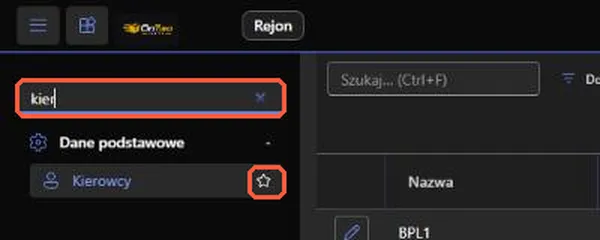
- Wpisz fragment nazwy w polu Filtruj menu na górze menu, np. „kier”.
- Menu pokaże tylko pasujące ekrany i grupy. Krzyżyk w polu czyści filtr.
Ulubione i często używane
Dział zatytułowany „Ulubione i często używane”Dodaj ekran do ulubionych
Dział zatytułowany „Dodaj ekran do ulubionych”- Rozwiń menu boczne.
- Najedź kursorem na ekran. Po prawej pojawi się gwiazdka.
- Kliknij gwiazdkę. Wypełniona gwiazdka oznacza, że ekran jest w ulubionych. Kliknij ją ponownie, żeby go usunąć.
Otwórz ulubiony ekran
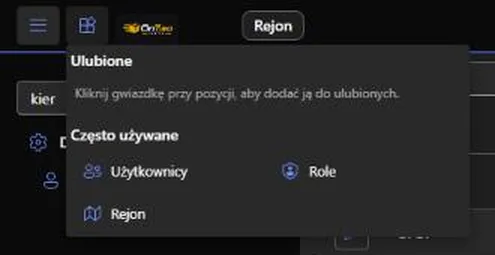
Dział zatytułowany „Otwórz ulubiony ekran”Kliknij Ulubione (2) na pasku górnym. Panel ma dwie sekcje:
- Ulubione: ekrany oznaczone gwiazdką. Kolejność zmienisz, przeciągając kafelki.
- Często używane: ekrany, które otwierasz najczęściej. Pulse uzupełnia tę listę sam.
Uwaga: ulubione i często używane są zapisywane w przeglądarce. Na innym komputerze lub w innej przeglądarce ustawisz je od nowa.
Powiadomienia
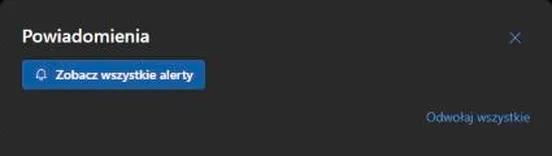
Dział zatytułowany „Powiadomienia”Kliknij dzwonek (7), żeby otworzyć panel Powiadomienia.
- Zobacz wszystkie alerty otwiera pełną listę alertów.
- Odwołaj wszystkie zamyka wszystkie powiadomienia w panelu.
Asystent AI
Dział zatytułowany „Asystent AI”Asystent odpowiada na pytania o pracę w Pulse, np. „jak dodać kierowcę?” albo „dlaczego przesyłka ma taką cenę?”.
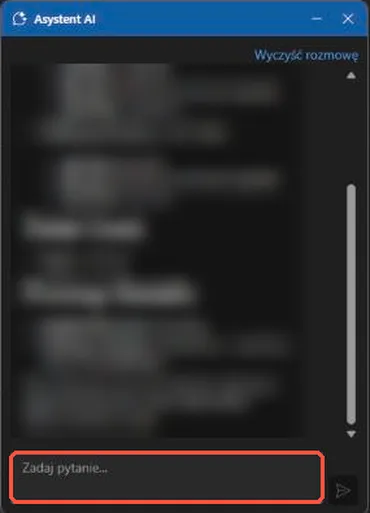
- Kliknij Asystent AI (5) na pasku górnym.
- Wpisz pytanie w polu Zadaj pytanie… i wyślij je.
- Okno możesz zminimalizować (–) lub zamknąć (×). Rozmowa zostaje zapisana.
- Wyczyść rozmowę usuwa historię i zaczyna nową rozmowę.
Wskazówka: odpowiedzi asystenta sprawdzaj z danymi w systemie, zwłaszcza przed zmianami, których nie da się cofnąć.
Nowa wersja aplikacji
Dział zatytułowany „Nowa wersja aplikacji”Gdy pojawi się komunikat „Dostępna jest nowa wersja aplikacji”, zapisz bieżącą pracę i kliknij Odśwież.
Najczęstsze problemy
Dział zatytułowany „Najczęstsze problemy”| Problem | Rozwiązanie |
|---|---|
| Nie widzę ekranu w menu | Nie masz uprawnienia do niego albo pracujesz w innej przestrzeni roboczej. Poproś administratora o rolę. |
| Zniknęły moje ulubione | Ulubione są zapisane w przeglądarce. Inna przeglądarka, tryb prywatny albo wyczyszczenie danych przeglądarki zaczynają od pustej listy. |
| Menu po zmianie uprawnień jest nieaktualne | Odśwież stronę. Jeśli to nie pomoże, wyloguj się i zaloguj ponownie. |
Powiązane: Praca z listami, Ustawienia i konto