Kierowcy
Czego się nauczysz: jak dodać kierowcę, utrzymywać jego dane, zarządzać kontem w aplikacji i drukować identyfikator.
Poziom: średni
Uprawnienie: Pozwalaj zarządzać Kierowcami. Planowanie dyżurów to osobny ekran i osobne uprawnienie (patrz Harmonogram pracy).
Lista kierowców
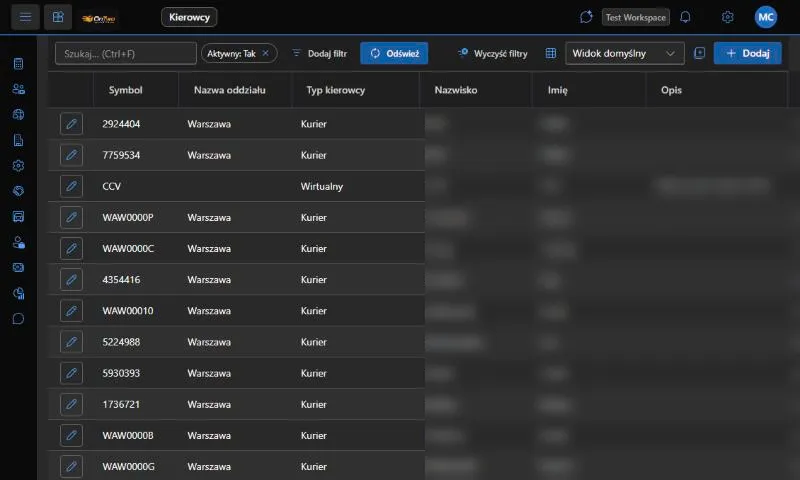
Dział zatytułowany „Lista kierowców”Wybierz ☰ → Dane podstawowe → Kierowcy. Lista domyślnie pokazuje aktywnych kierowców (filtr Aktywny: Tak): symbol, oddział, typ kierowcy, nazwisko, imię i opis.
Dodaj kierowcę
Dział zatytułowany „Dodaj kierowcę”-
Kliknij Dodaj.
-
Wybierz Typ kierowcy, np. Kurier. Od typu zależą wymagane pola.
-
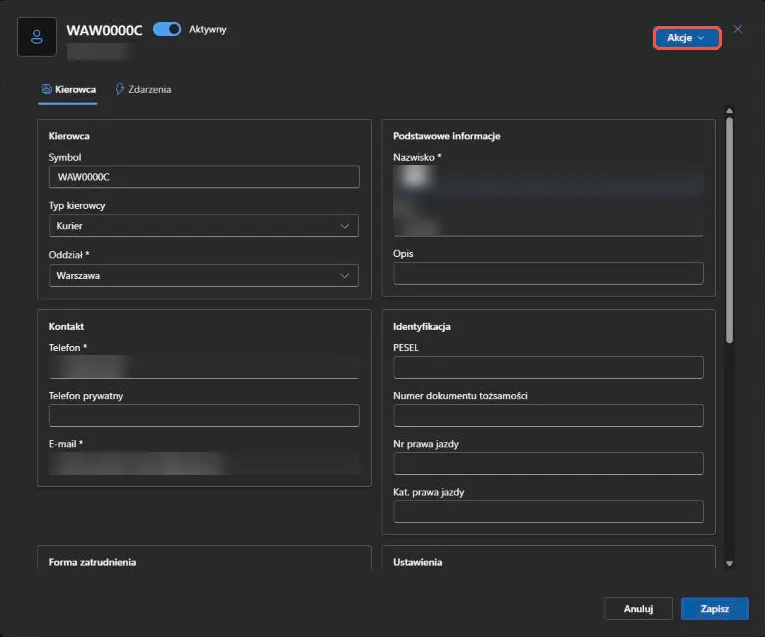
Wypełnij sekcje formularza:
Sekcja Pola Kierowca Typ kierowcy, Oddział* Podstawowe informacje Nazwisko*, Imię*, Opis Kontakt Telefon* (format +48…, bez spacji), Telefon prywatny, E-mail*Identyfikacja PESEL (11 cyfr), numer dokumentu tożsamości, nr i kategoria prawa jazdy Forma zatrudnienia Forma zatrudnienia*, firma (wymagana przy umowie z firmą), początek i koniec zmiany, Przełożony* Ustawienia Nr kamizelki, numer kuriera, zewnętrzne ID -
Kliknij Zapisz.
Co się dzieje po zapisie (wszystkie typy oprócz kierowcy frachtowego):
- Pulse nadaje kierowcy Symbol, który jest też jego loginem.
- Tworzy konto użytkownika kierowcy. Kierowca dostaje e-mail z linkiem do ustawienia hasła.
- Tworzy magazyn kierowcy (do ewidencji przesyłek, które ma przy sobie).
Kierowca frachtowy nie dostaje konta. Dla niego e-mail, oddział, przełożony i forma zatrudnienia nie są wymagane.
Zasady zapisu
- Początek zmiany musi być wcześniejszy niż Koniec zmiany.
- PESEL, jeśli go podasz, musi mieć 11 cyfr.
Akcje na koncie kierowcy
Dział zatytułowany „Akcje na koncie kierowcy”W zapisanym kierowcy kliknij Akcje:
| Akcja | Działanie |
|---|---|
| Resetuj hasło | Kierowca dostaje e-mail z linkiem do ustawienia nowego hasła |
| Zablokuj użytkownika / Odblokuj użytkownika | Odbiera lub przywraca dostęp do konta kierowcy (jak w Bezpieczeństwo → Użytkownicy) |
| Drukuj identyfikator | Drukuje identyfikator kierowcy |
| Wgraj zdjęcie | Dodaje zdjęcie kierowcy, np. do identyfikatora |
Przełącznik Aktywny w nagłówku wyłącza kierowcę bez usuwania. Zakładka Zdarzenia pokazuje historię zmian.
Najczęstsze problemy
Dział zatytułowany „Najczęstsze problemy”| Problem | Rozwiązanie |
|---|---|
| Nie mogę zapisać telefonu | Wpisz numer z plusem i numerem kierunkowym, bez spacji, np. +48[NUMER]. |
| Wymagana firma | Przy formie zatrudnienia „umowa” z firmą zewnętrzną wybierz firmę. |
| Kierowca nie dostał e-maila | Sprawdź adres e-mail i folder spam. Wyślij link ponownie: Akcje → Resetuj hasło. |
| Kierowcy nie ma w harmonogramie | Sprawdź, czy jest aktywny i przypisany do właściwego oddziału. |
Powiązane: Harmonogram pracy, Pojazdy